Ersteinrichtung des E-Post Mailer
⚠ Bis zum 13.05.2026 hat der E-POST MAILER leider nicht funktioniert. Mit dem Update der Deutschen Post vom 28.05.2026 funktioniert der E-POST MAILER erstmal komplett ohne Fehler (Version 7.0.4).
Welche Version funktioniert?
| Version | Status |
|---|---|
| 7.0.0 | Funktioniert, aber nur unter Umständen (nicht stabil) |
| 7.0.1 | Funktioniert nicht |
| 7.0.2 | Funktioniert stabil |
| 7.0.3 | Funktioniert nicht |
| 7.0.4 (aktuell) | Funktioniert stabil / ohne Fehler |
Benutzerkonto für die Anmeldung im Geschäftskundenportal muss vom Typ "persönliches Konto" sein, nach dem Drucken öffnet Deutsche Post die WebApp dem Browser, wo man sich noch mal im Geschäftskundenportal anmelden muss. Das funktioniert mit dem Systembenutzer nicht.
Getestet auf mehreren Rechnern unter verschiedenen Windows-Versionen.
Empfehlung: Version 7.0.4 direkt herunterladen
https://www.deutschepost.de/int-static/informieren/downloads/epostmailer/7.0.4/EPM.Setup.zip
Stabile Installationsreihenfolge
1. E-POST MAILER deinstallieren (Einstellungen → Apps → E-POST MAILER → Deinstallieren). 2. PC neu starten. 3. Version 7.0.2 über den Link oben herunterladen und installieren (Druckertreiber bestätigen). 4. Im Geschäftskundenportal ab- und über den E-POST MAILER erneut anmelden.
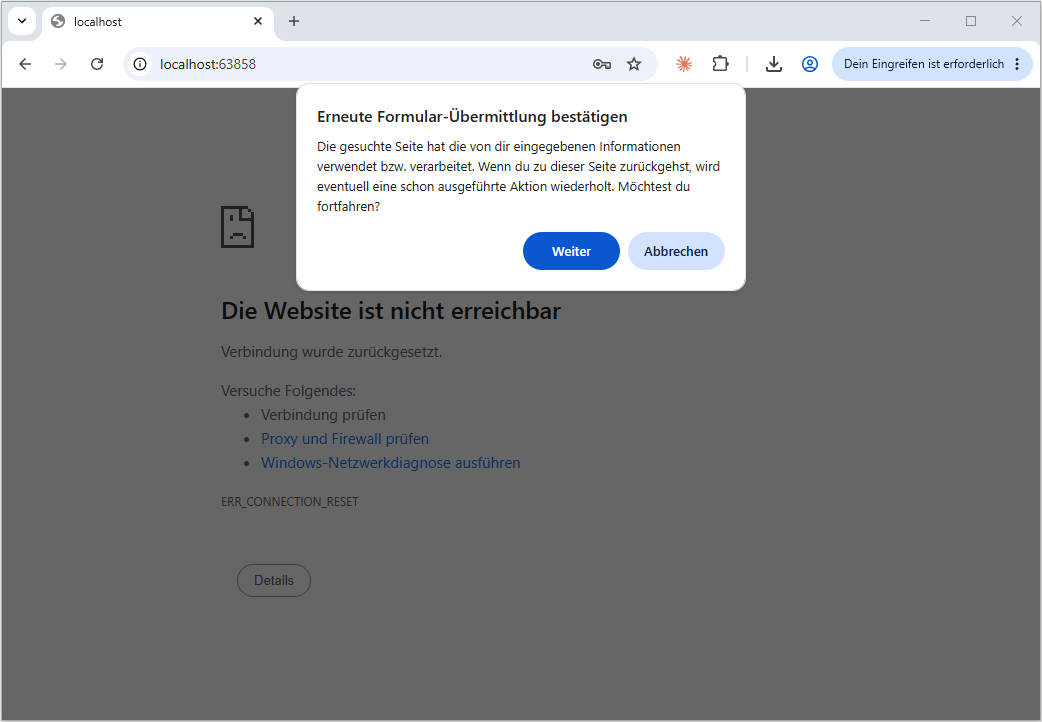
ℹ Falls nach dem Drucken die Meldung "Die Website ist nicht erreichbar" erscheint: Den Dialog "Erneute Formular-Übermittlung bestätigen" mit Weiter bestätigen — der Auftrag wird danach korrekt übermittelt.
#Einrichtung des E-POST MAILER
Mit dem E-POST MAILER der Deutschen Post versenden Sie Dokumente digital per Post — Druck, Frankierung und Zustellung übernimmt die Deutsche Post automatisch.
⚠ Nur unter Windows 10, Windows 11 oder Windows Server 2022 verfügbar. Für die Installation werden Administratorrechte benötigt.
Kurzübersicht: Die 5 Einrichtungsschritte
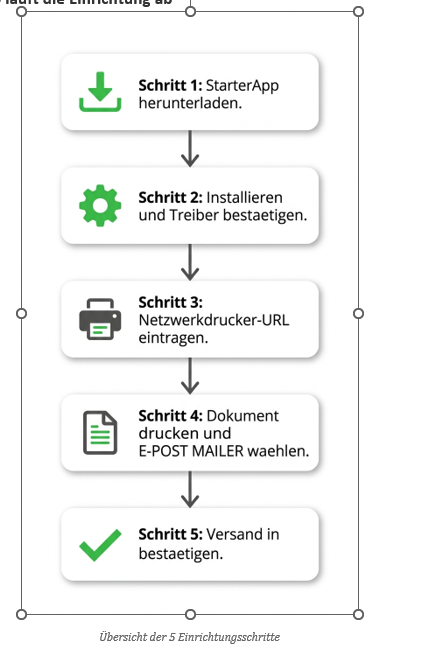
Schritt 1 – StarterApp herunterladen
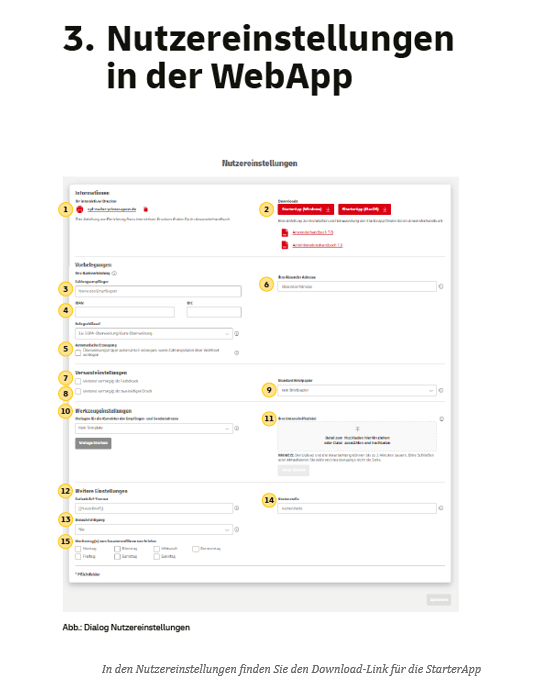
Melden Sie sich im Post & DHL Geschäftskundenportal (GKP) an und navigieren Sie zu Brief → E-POST MAILER → Nutzereinstellungen. Laden Sie dort die StarterApp (Windows) herunter.
Schritt 2 – StarterApp installieren
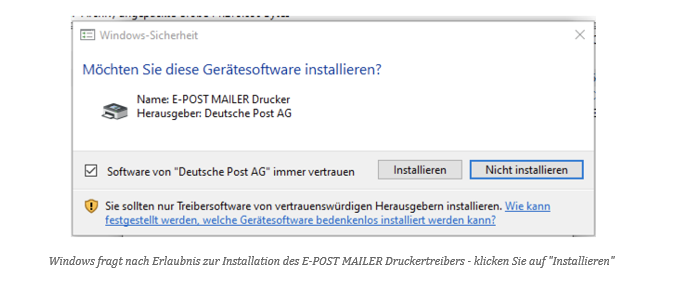
Öffnen Sie die Installationsdatei per Doppelklick und folgen Sie dem Assistenten. Wenn Windows nach dem Druckertreiber fragt, klicken Sie auf Installieren.
Schritt 3 – Drucker im System prüfen
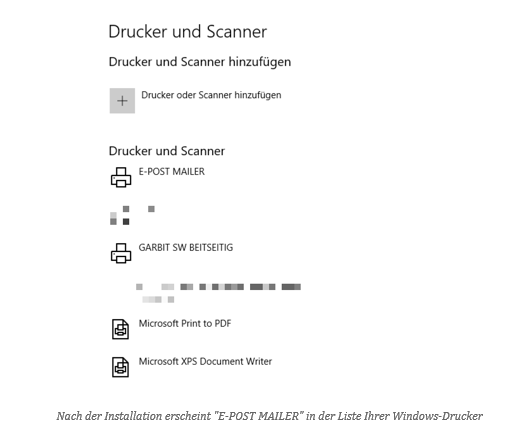
Nach der Installation erscheint E-POST MAILER automatisch unter Windows-Einstellungen → Drucker und Scanner.
Schritt 4 – Netzwerkdrucker einrichten
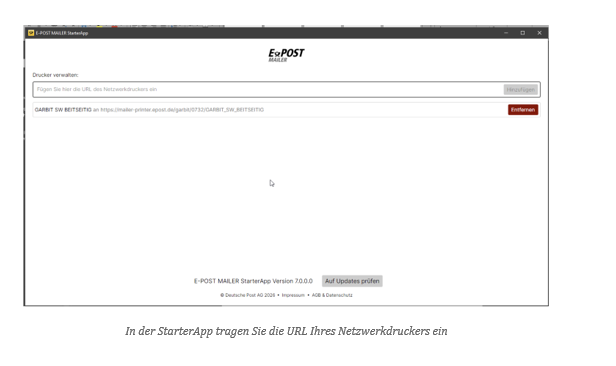
Öffnen Sie die E-POST MAILER StarterApp, wechseln Sie zu Drucker verwalten und tragen Sie die Drucker-URL ein (zu finden im GKP unter Nutzereinstellungen → Interaktiver Druck). Klicken Sie auf Hinzufügen.
Schritt 5 – Dokument versenden
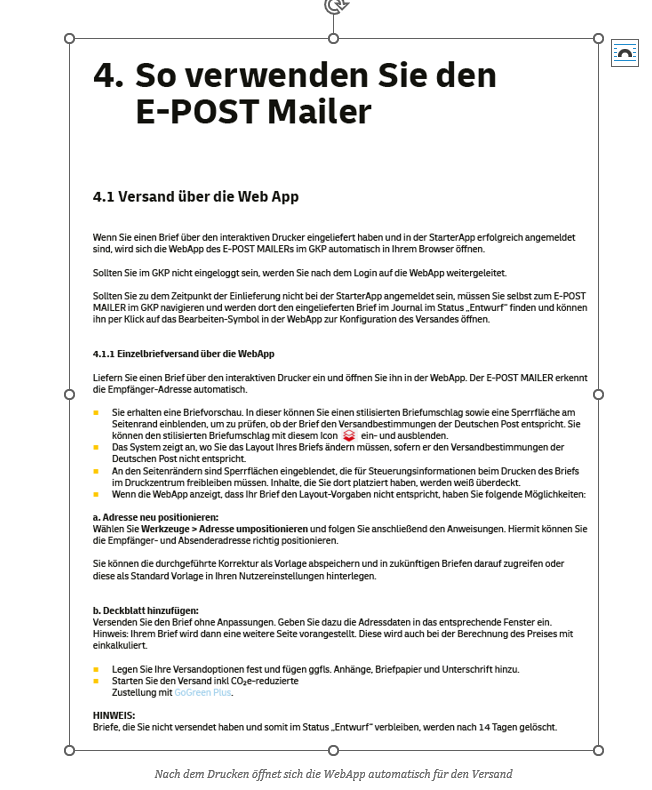
Öffnen Sie Ihr Dokument, wählen Sie Drucken → E-POST MAILER und klicken Sie auf Drucken. Die E-POST MAILER WebApp öffnet sich im Browser — prüfen Sie den Brief und bestätigen Sie mit Versenden.
ℹ Falls Sie noch nicht eingeloggt sind, werden Sie automatisch zur Anmeldeseite weitergeleitet.
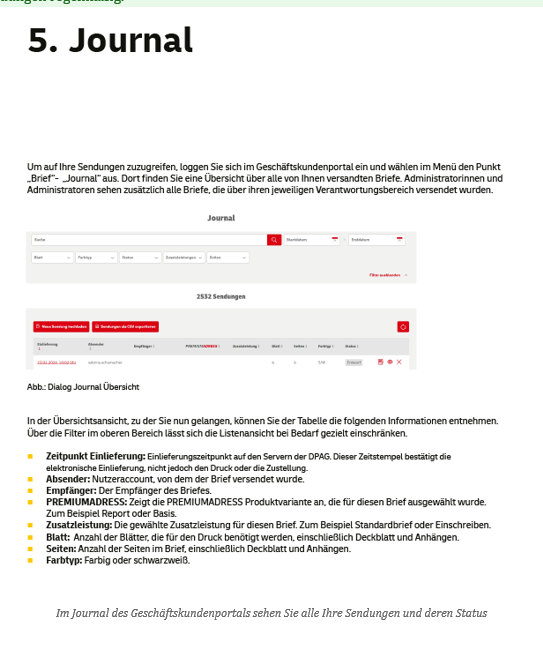
Sendung im Journal prüfen
Den Versandstatus finden Sie im GKP unter Brief → Journal:
- Entwurf – noch nicht final versendet (wird nach 14 Tagen automatisch gelöscht)
- In Bearbeitung – wird verarbeitet
- Versendet – an den Druckdienstleister übergeben
- Fehler – Sendung konnte nicht versendet werden