Länder verwalten
Im Garbit SHIP Connector besteht die Möglichkeit, länderspezifische Einstellungen zu konfigurieren. Dazu gehören Fracht-Mapping-Optionen sowie abweichende Versandadressen für bestimmte Länder.
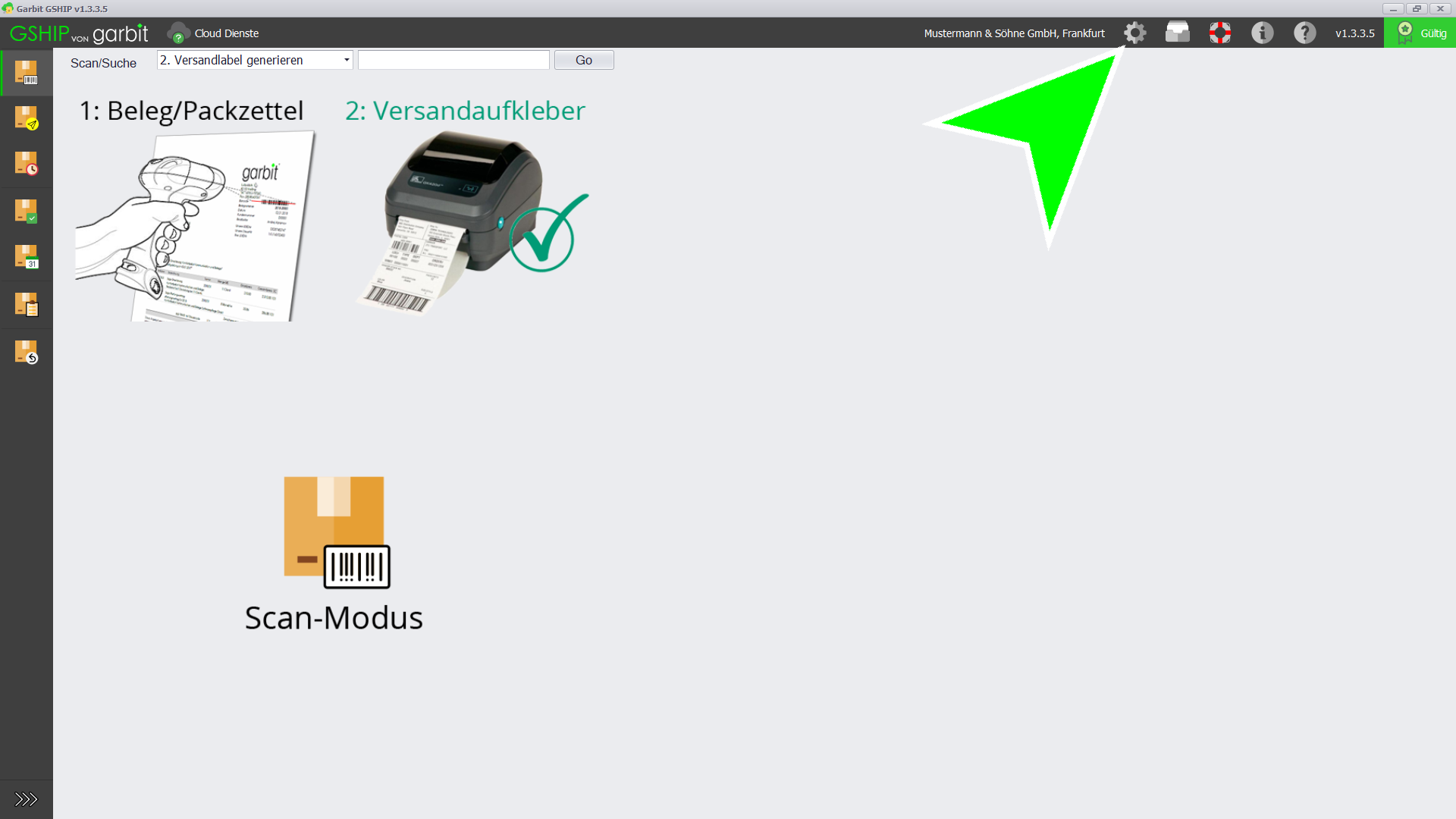
1. Öffnen Sie die Einstellungen über das Zahnrad-Symbol der oberen Menüleiste.
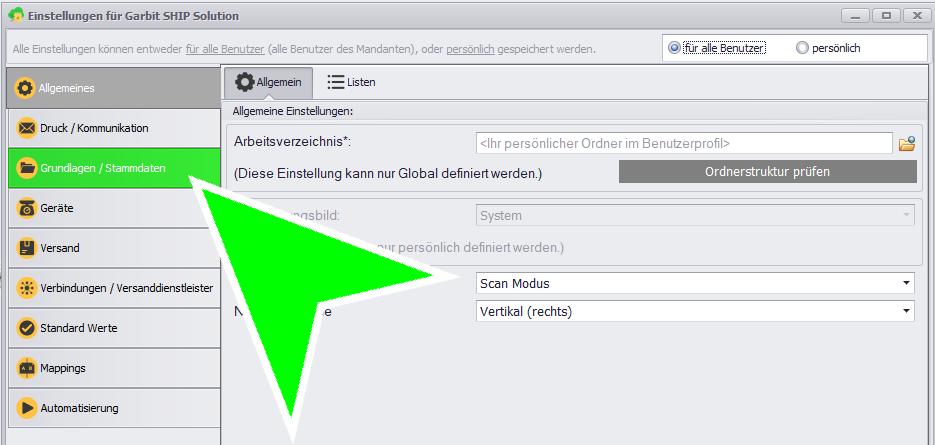
2. Wählen Sie im linken Navigationsbereich das Modul Grundlagen / Stammdaten aus.
3. Wählen Sie den Reiter Länder. Es erscheint eine Liste aller im System hinterlegten Länder mit den zugehörigen ISO-Codes, Sage-Codes sowie weiteren Informationen.
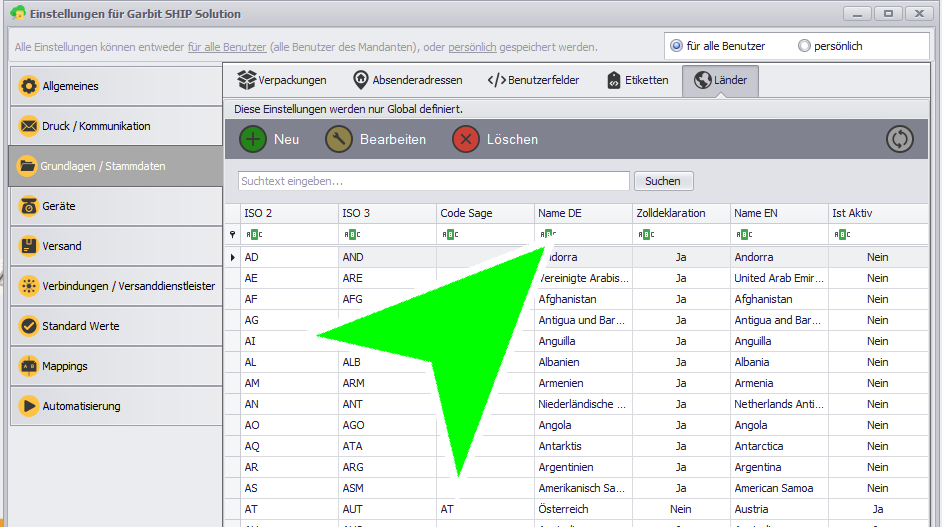
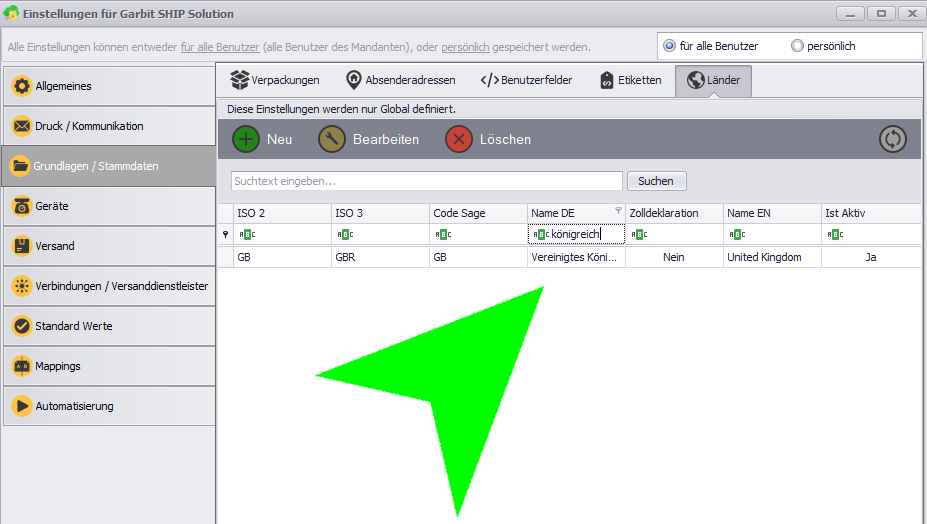
4. Über das Suchfeld können Sie nach einem bestimmten Land filtern. Geben Sie hierzu einen Suchbegriff ein. Im Beispiel wird nach königreich gesucht. Das Suchergebnis wird direkt in der Liste angezeigt.
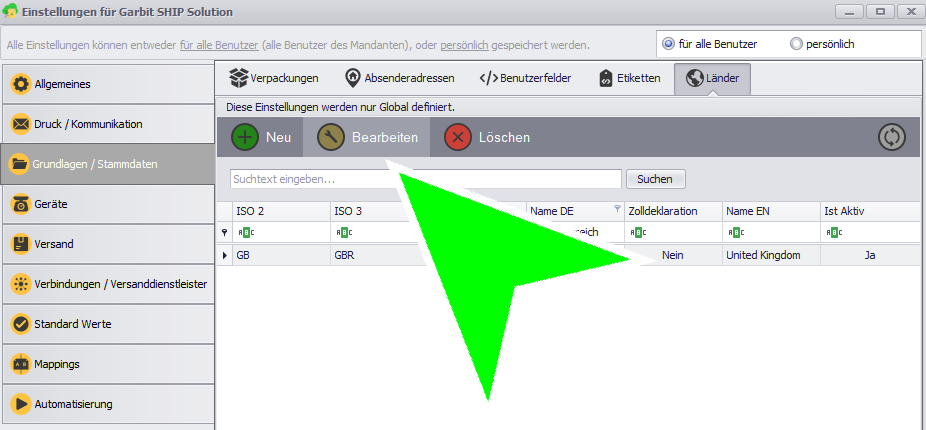
5. Markieren Sie das gefundene Land in der Liste und klicken Sie auf die Schaltfläche Bearbeiten.
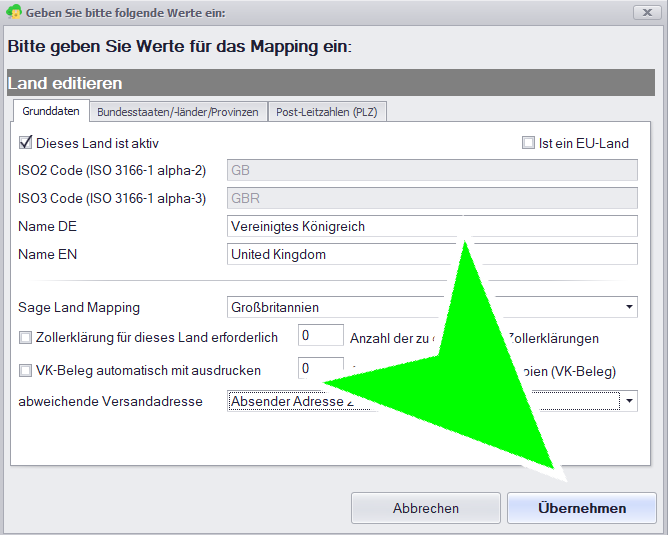
6. Es öffnet sich der Dialog Länder editieren. Im Bereich Fracht Mapping / Zollfreimenge können Sie über das Dropdown-Menü festlegen, welche Frachtkategorien für dieses Land berücksichtigt werden sollen.
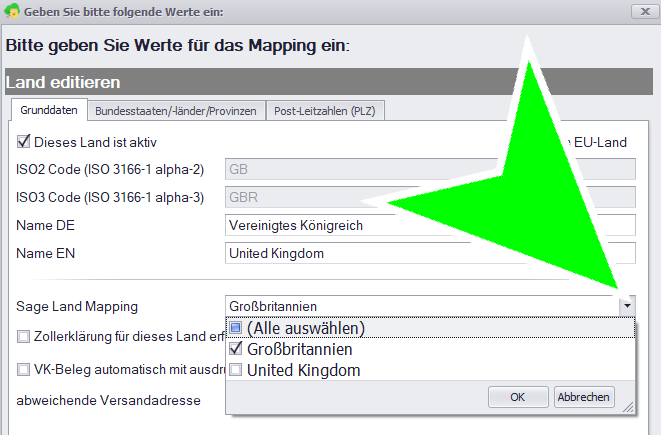
7. Im Dropdown-Menü stehen verschiedene Optionen zur Verfügung. Treffen Sie die für dieses Land passende Auswahl.
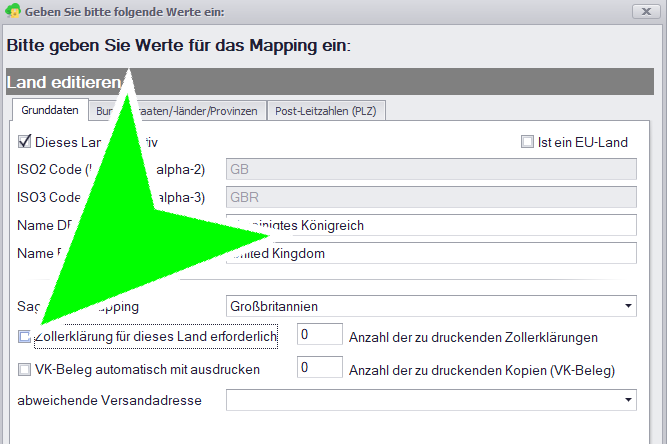
8. Aktivieren Sie bei Bedarf die Checkbox Zollanforderung für dieses Land einschränken, um länderspezifische Anforderungen an Zollerklärungen zu definieren.
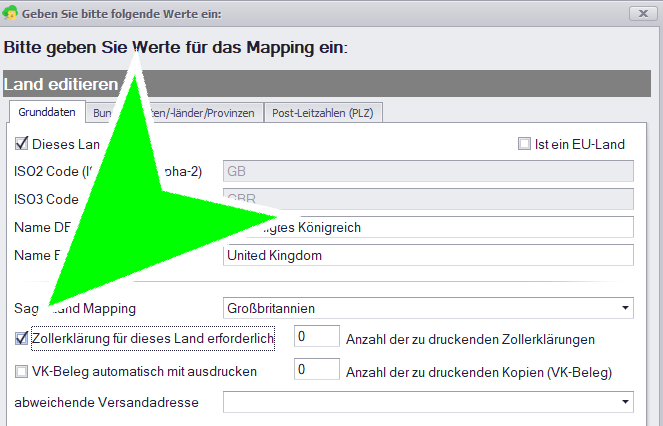
9. Aktivieren Sie die Checkbox Fracht-ECL, sofern für dieses Land eine Prüfung gegen die Export Control List durchgeführt werden soll.
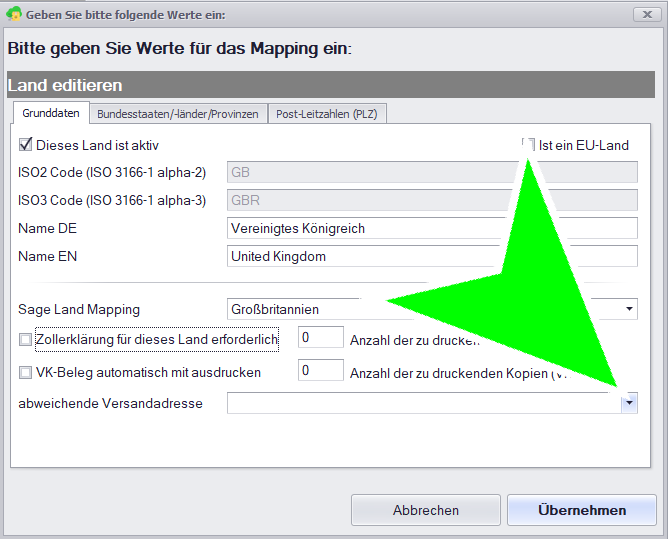
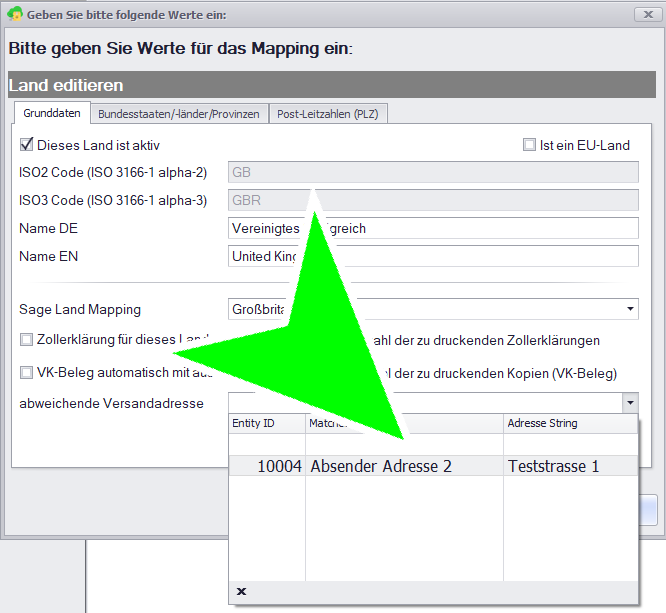
10. Im Bereich Abweichende Versandadresse können Sie eine alternative Absenderadresse für Sendungen in dieses Land hinterlegen. Klicken Sie dazu in das entsprechende Eingabefeld.
11. Wählen Sie über das Dropdown-Menü die gewünschte Absenderadresse aus. Bestätigen Sie Ihre Auswahl mit Übernehmen und speichern Sie alle Einstellungen abschließend über die Schaltfläche Speichern.