
Smart Elements (neues Design)
Mit den Smart Elements stellt die Garbit SHIP Solution ein neues, modernes Bedienkonzept für Suche, Scan-Modul, Listen und Versandmodus bereit. In diesem Bereich der Einstellungen legen Sie fest, wie sich die einzelnen Module standardmäßig verhalten und ob Sie bereits das neue Design nutzen möchten.
#Schritt 1: Einstellungen öffnen und Gültigkeit festlegen
- Öffnen Sie die Einstellungen für Garbit SHIP Solution.
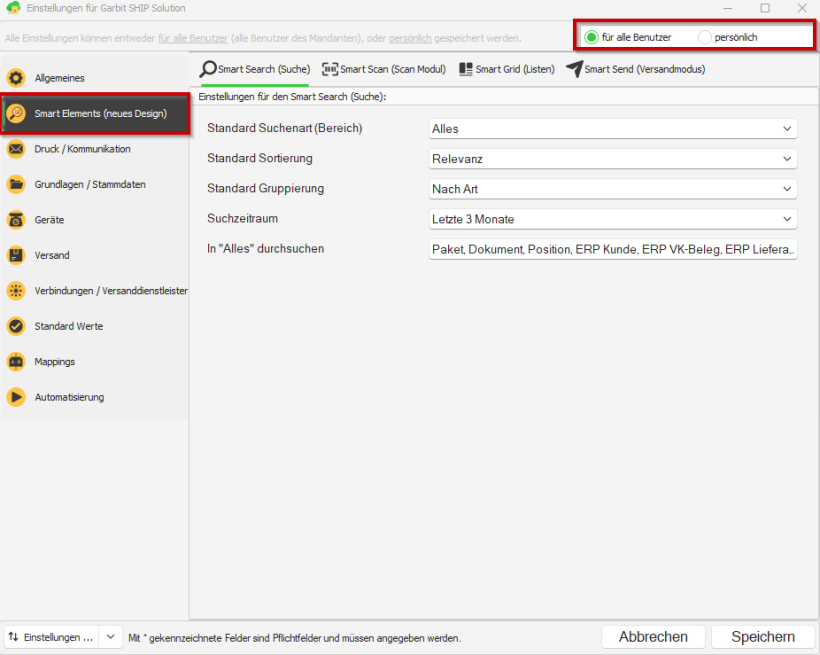
- Wählen Sie links in der Navigation den Bereich Smart Elements (neues Design).
- Legen Sie oben rechts fest, für wen die Einstellungen gelten sollen:
- für alle Benutzer – die Einstellungen gelten für alle Benutzer des Mandanten.
- persönlich – die Einstellungen gelten nur für Ihren eigenen Benutzer.
Im oberen Bereich finden Sie vier Registerkarten:
- Smart Search (Suche)
- Smart Scan (Scan Modul)
- Smart Grid (Listen)
- Smart Send (Versandmodus).
#Schritt 2: Smart Search (Suche) einrichten
Auf der Registerkarte Smart Search (Suche) legen Sie fest, wie die Suche beim Öffnen vorbelegt ist.
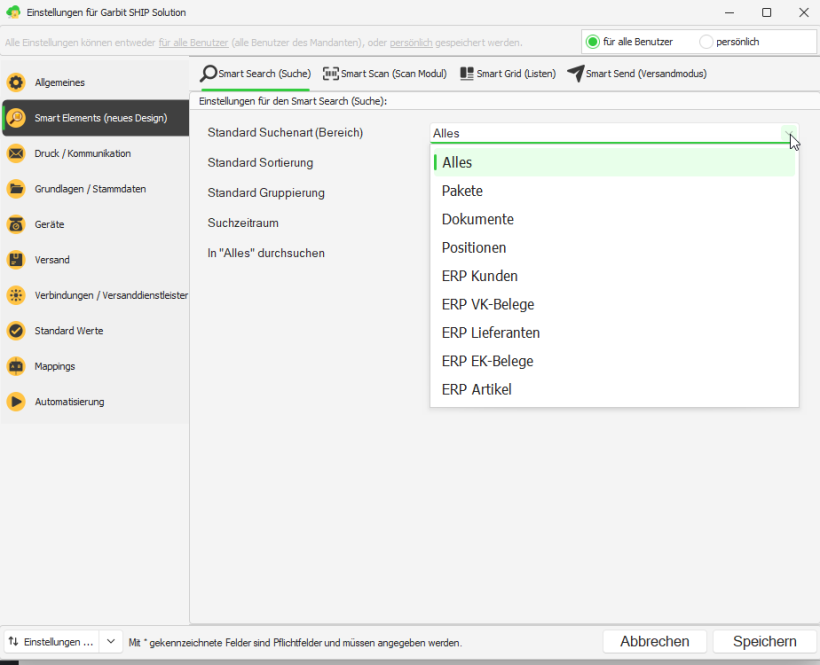
#Standard Suchenart (Bereich)
Bestimmt, in welchem Bereich standardmäßig gesucht wird. Zur Auswahl stehen:
- Alles
- Pakete
- Dokumente
- Positionen
- ERP Kunden
- ERP VK-Belege
- ERP Lieferanten
- ERP EK-Belege
- ERP Artikel.
#Standard Sortierung
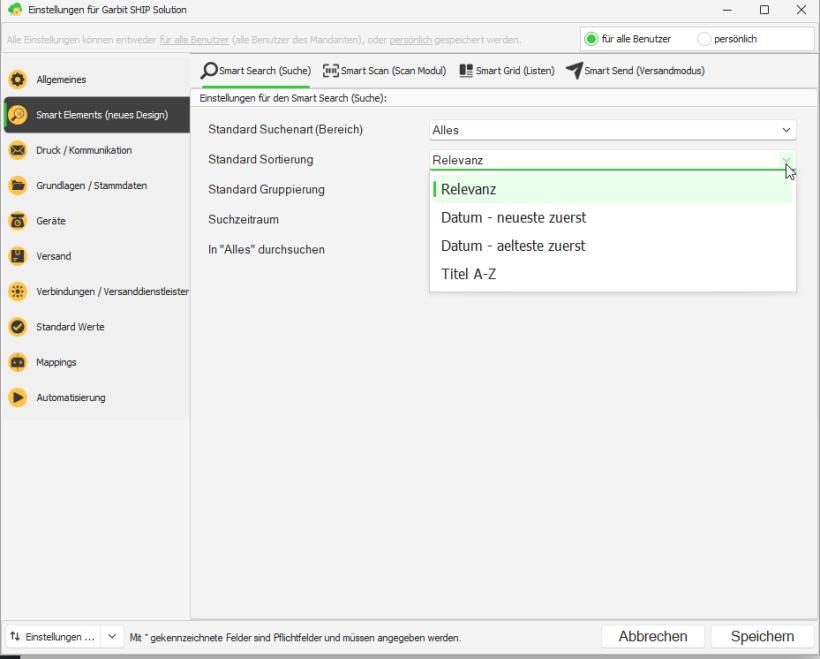
Legt die Reihenfolge der Suchergebnisse fest:
- Relevanz
- Datum – neueste zuerst
- Datum – älteste zuerst
- Titel A–Z.
#Standard Gruppierung
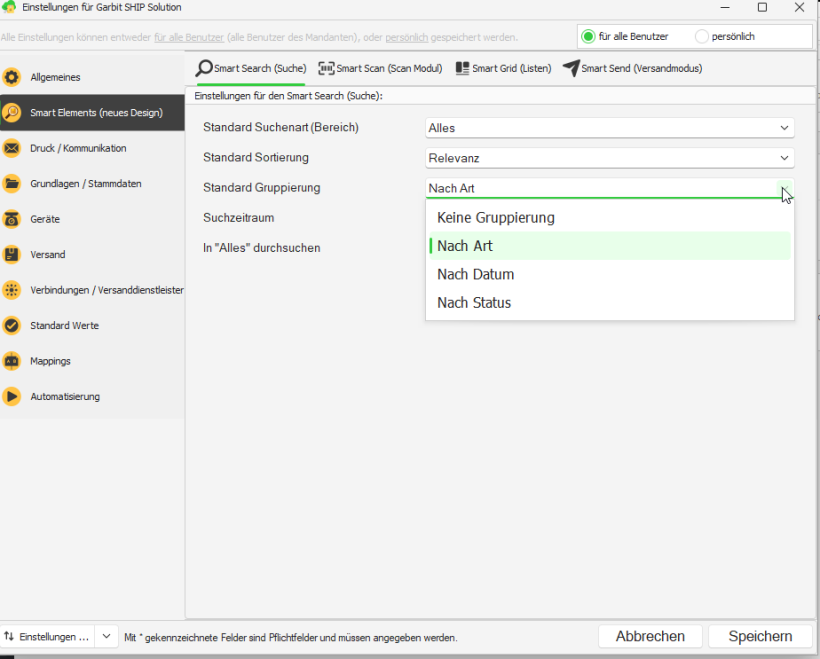
Bestimmt, wie die Suchergebnisse gruppiert angezeigt werden:
- Keine Gruppierung
- Nach Art
- Nach Datum
- Nach Status.
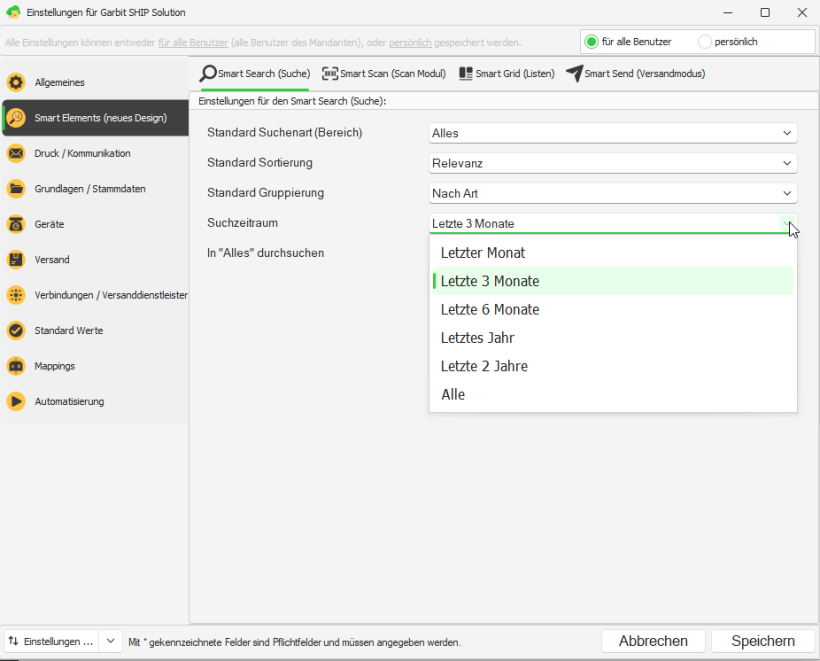
#Suchzeitraum
Begrenzt die Suche auf einen Zeitraum:
- Letzter Monat
- Letzte 3 Monate
- Letzte 6 Monate
- Letztes Jahr
- Letzte 2 Jahre
- Alle.
Tipp: Ein kürzerer Zeitraum liefert die Ergebnisse schneller.
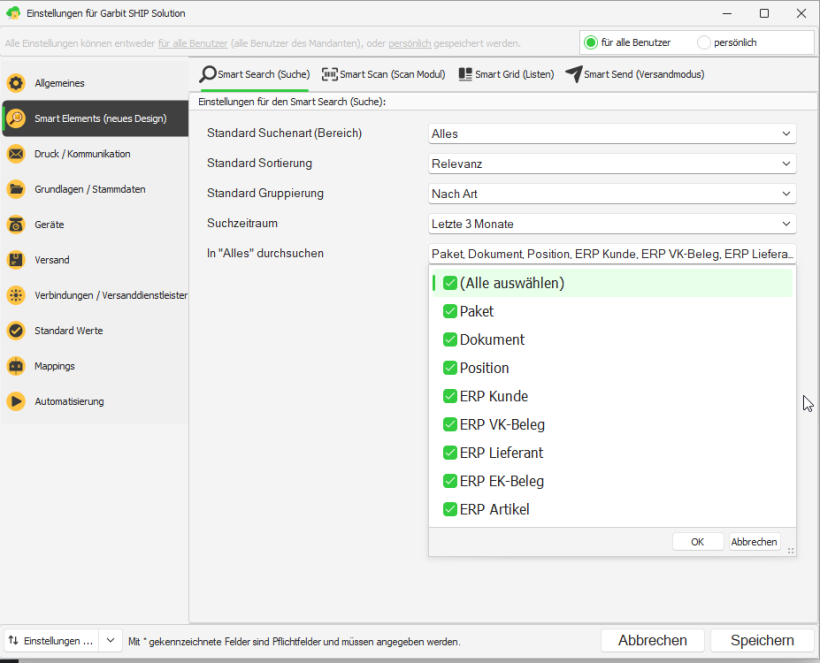
#In „Alles" durchsuchen
Wenn als Suchenart Alles gewählt ist, legen Sie hier fest, welche Bereiche dabei einbezogen werden. Setzen oder entfernen Sie die Häkchen bei Paket, Dokument, Position, ERP Kunde, ERP VK-Beleg, ERP Lieferant, ERP EK-Beleg und ERP Artikel und bestätigen Sie mit OK. Über (Alle auswählen) markieren Sie alle Bereiche auf einmal.
#Schritt 3: Smart Scan (Scan Modul) einrichten
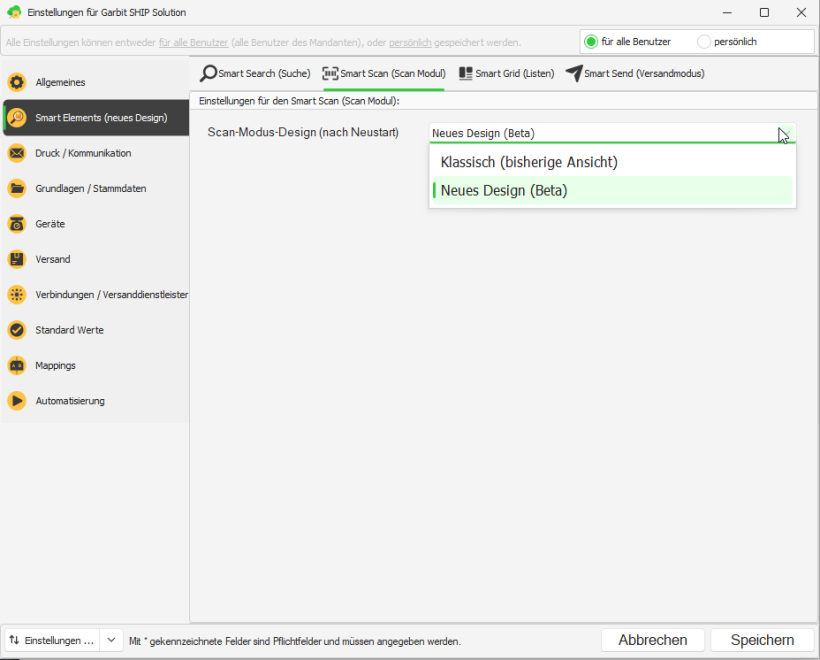
Wechseln Sie auf die Registerkarte Smart Scan (Scan Modul).
Unter Scan-Modus-Design (nach Neustart) wählen Sie zwischen:
- Klassisch (bisherige Ansicht)
- Neues Design (Beta)
Hinweis: Die Änderung wird erst nach einem Neustart der Garbit SHIP Solution wirksam.
#Schritt 4: Smart Grid (Listen) einrichten
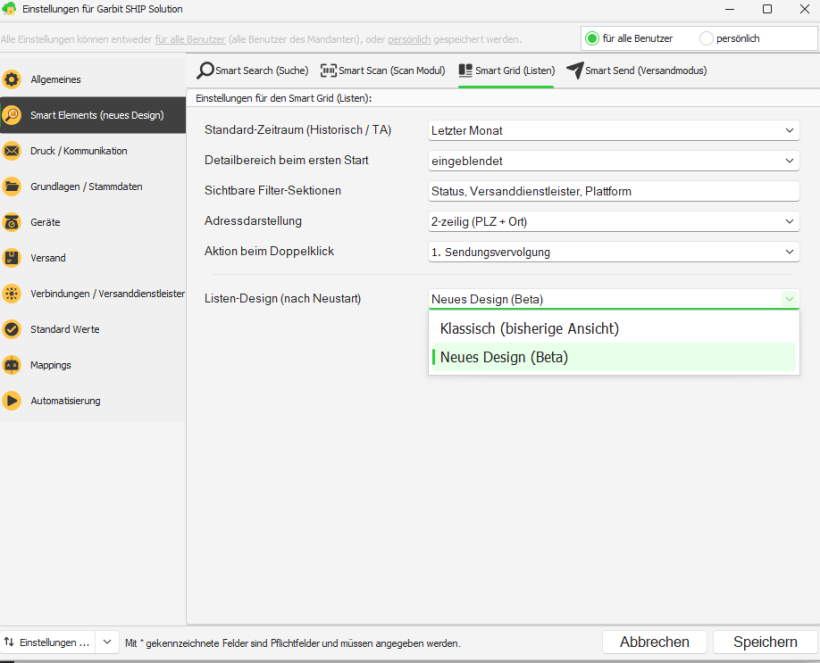
Auf der Registerkarte Smart Grid (Listen) passen Sie die Listenansichten an.
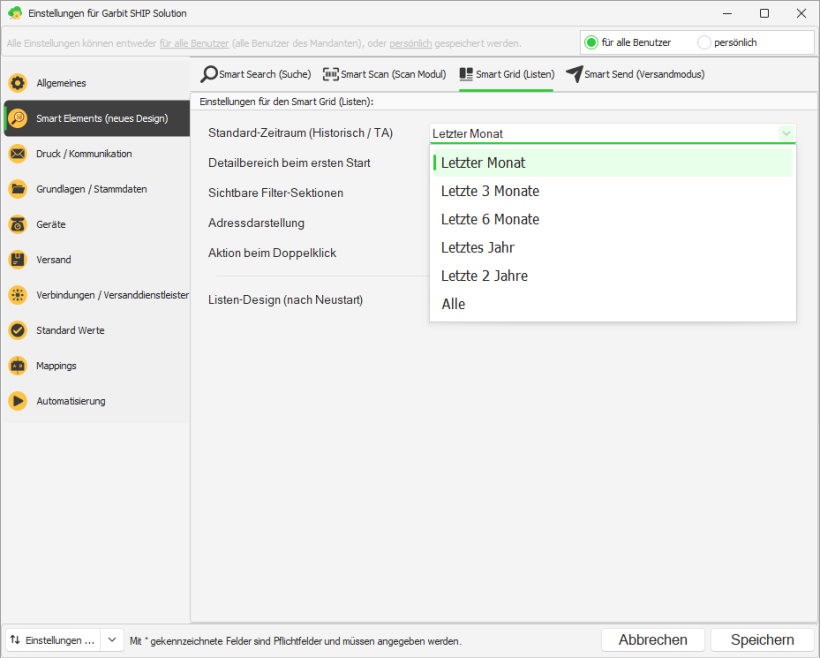
#Standard-Zeitraum (Historisch / TA)
Legt fest, welcher Zeitraum in den Listen standardmäßig angezeigt wird:
- Letzter Monat
- Letzte 3 Monate
- Letzte 6 Monate
- Letztes Jahr
- Letzte 2 Jahre
- Alle.
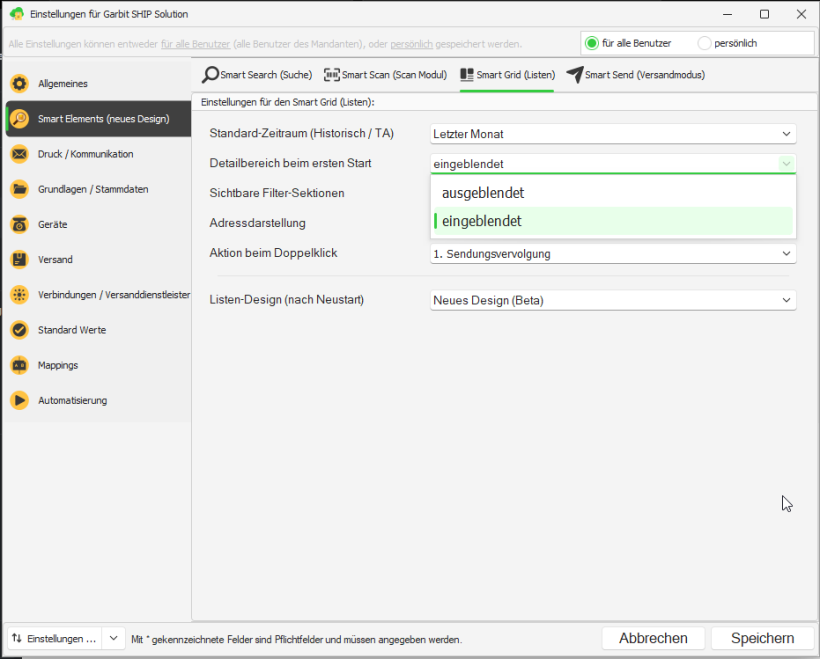
#Detailbereich beim ersten Start
Bestimmt, ob der Detailbereich beim Öffnen der Liste eingeblendet oder ausgeblendet ist.
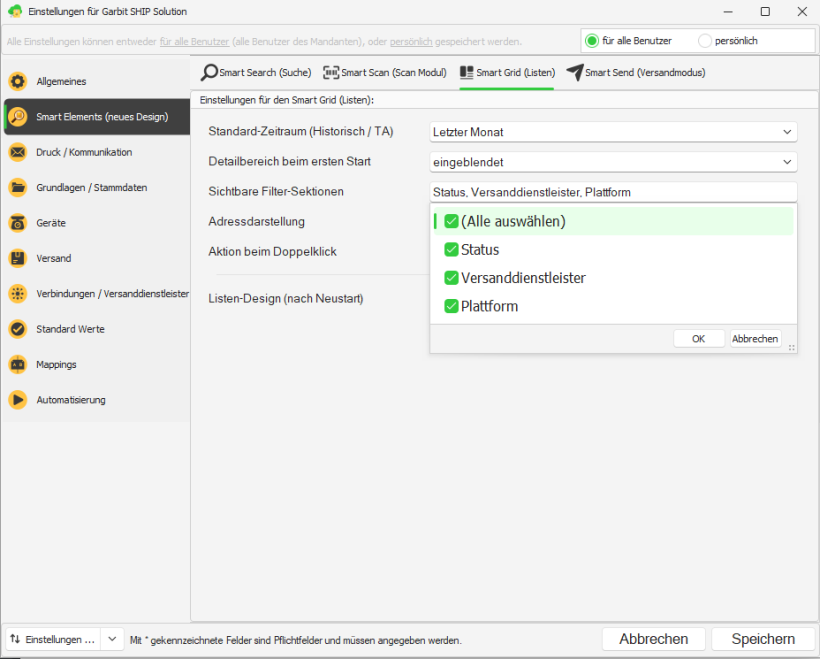
#Sichtbare Filter-Sektionen
Wählen Sie aus, welche Filter in der Liste angezeigt werden: Status, Versanddienstleister und Plattform. Bestätigen Sie Ihre Auswahl mit OK.
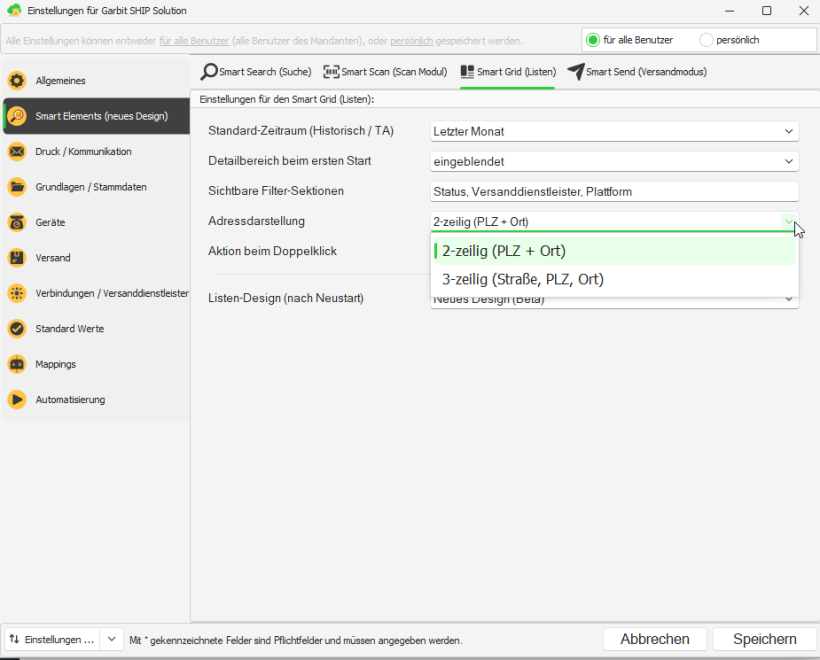
#Adressdarstellung
Legt fest, wie Adressen in der Liste dargestellt werden:
- 2-zeilig (PLZ + Ort)
- 3-zeilig (Straße, PLZ, Ort)
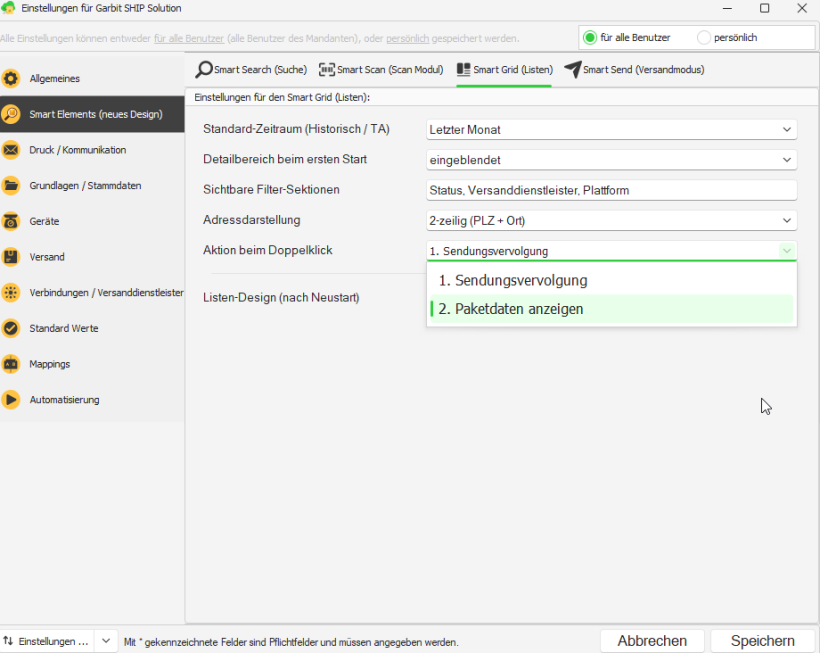
#Aktion beim Doppelklick
Bestimmt, was bei einem Doppelklick auf einen Eintrag passiert:
- 1. Sendungsverfolgung – öffnet die Sendungsverfolgung.
- 2. Paketdaten anzeigen – öffnet die Paketdaten.
#Listen-Design (nach Neustart)
Wählen Sie zwischen Klassisch (bisherige Ansicht) und Neues Design (Beta).
Hinweis: Die Änderung wird erst nach einem Neustart wirksam.
#Schritt 5: Smart Send (Versandmodus) einrichten
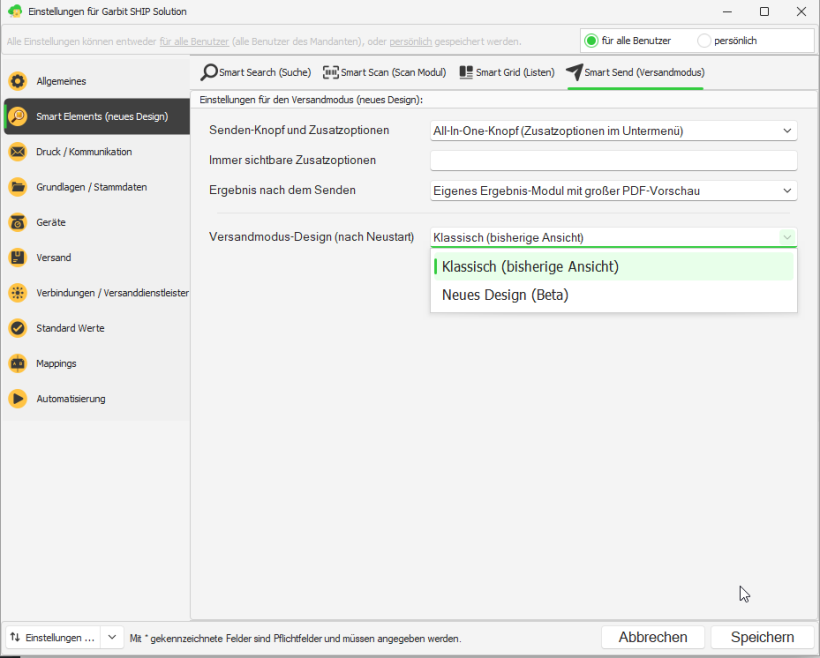
Auf der Registerkarte Smart Send (Versandmodus) legen Sie das Verhalten des neuen Versandmodus fest.
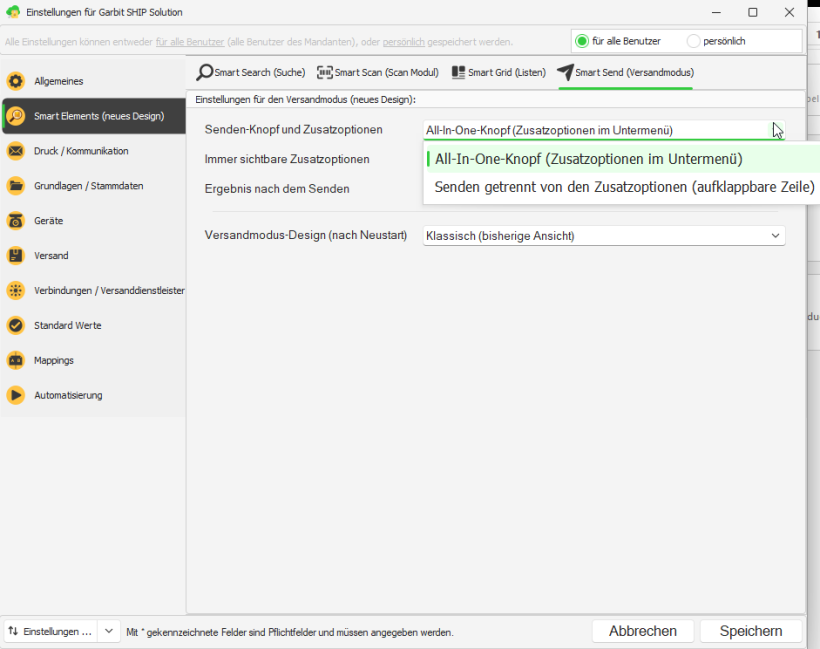
#Senden-Knopf und Zusatzoptionen
- All-In-One-Knopf (Zusatzoptionen im Untermenü) – ein Senden-Knopf, die Zusatzoptionen erreichen Sie über ein Untermenü.
- Senden getrennt von den Zusatzoptionen (aufklappbare Zeile) – der Senden-Knopf und die Zusatzoptionen werden getrennt angezeigt.
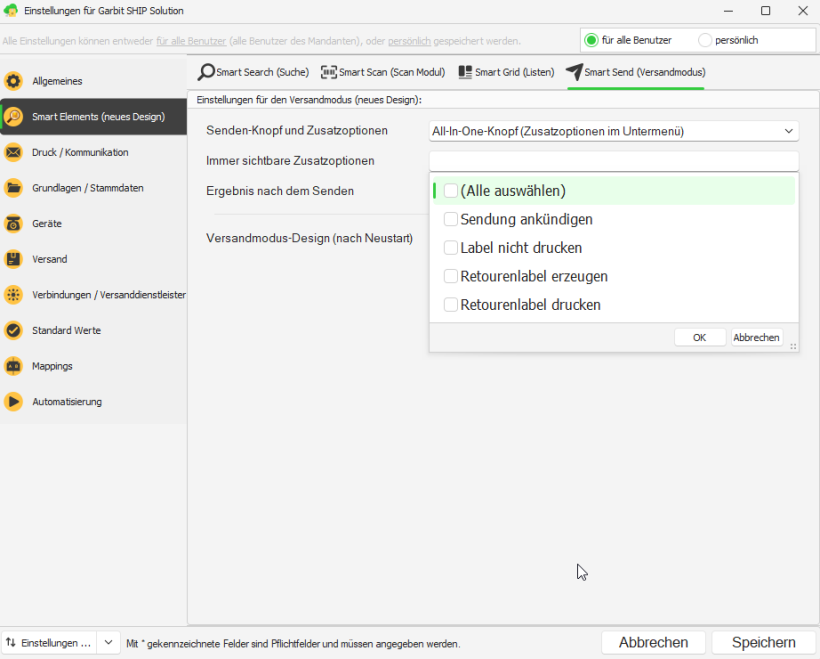
#Immer sichtbare Zusatzoptionen
Wählen Sie die Zusatzoptionen, die immer direkt sichtbar sein sollen: Sendung ankündigen, Label nicht drucken, Retourenlabel erzeugen und Retourenlabel drucken. Bestätigen Sie mit OK.
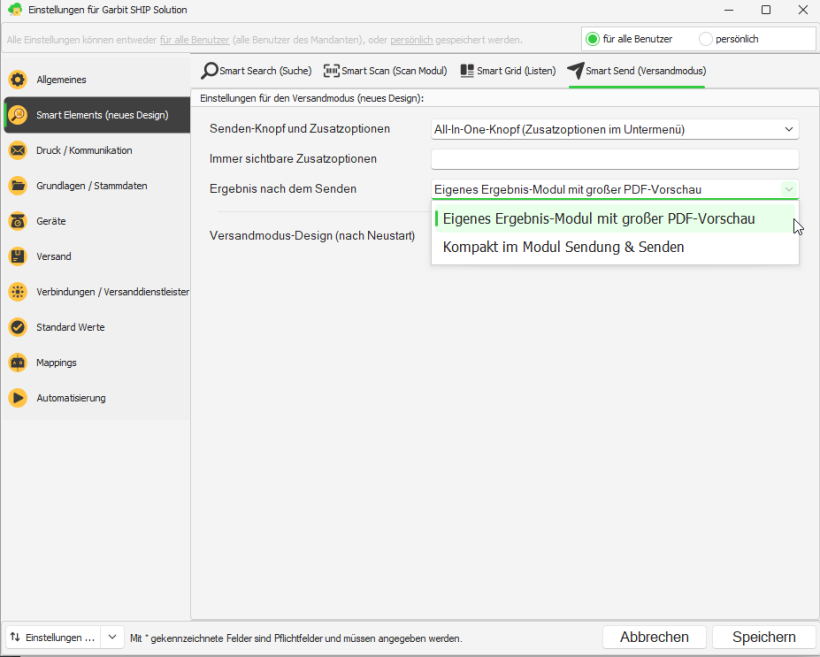
#Ergebnis nach dem Senden
Legt fest, wie das Ergebnis nach dem Versand angezeigt wird:
- Eigenes Ergebnis-Modul mit großer PDF-Vorschau
- Kompakt im Modul Sendung & Senden
#Versandmodus-Design (nach Neustart)
Wählen Sie zwischen Klassisch (bisherige Ansicht) und Neues Design (Beta).
Hinweis: Die Änderung wird erst nach einem Neustart wirksam.
#Schritt 6: Einstellungen speichern
Klicken Sie unten rechts auf Speichern, um Ihre Einstellungen zu übernehmen. Mit Abbrechen verwerfen Sie die Änderungen.
Hinweis: Einstellungen, die mit „(nach Neustart)" gekennzeichnet sind, werden erst nach einem Neustart der Garbit SHIP Solution aktiv.