
Druck / Kommunikation
In diesem Bereich legen Sie fest, über welchen Drucker Garbit SHIP Solution druckt, wie Sage-Belege gedruckt werden und wie E-Mails (z. B. mit Lieferschein oder Rechnung) direkt aus Garbit SHIP versendet werden.
So öffnen Sie die Einstellungen: Öffnen Sie in Garbit SHIP Solution die Einstellungen und wählen Sie links den Menüpunkt Druck / Kommunikation.
Tipp: Oben rechts legen Sie fest, ob die Einstellungen für alle Benutzer des Mandanten oder nur persönlich für Sie gelten. Wählen Sie diese Option, bevor Sie etwas ändern.
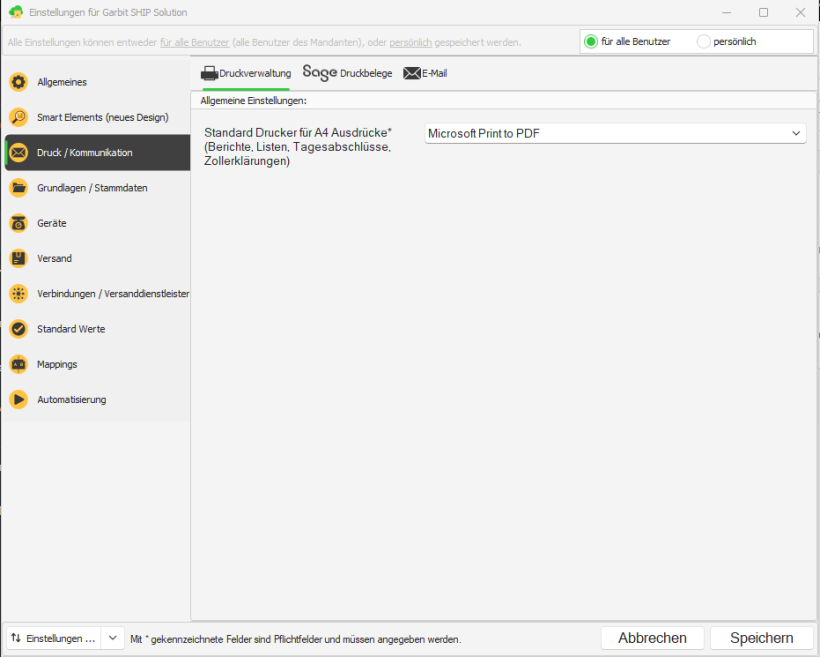
#1. Druckverwaltung – Standarddrucker festlegen
- Öffnen Sie den Reiter Druckverwaltung.
- Wählen Sie unter Standard Drucker für A4 Ausdrücke den Drucker aus, auf dem Berichte, Listen, Tagesabschlüsse und Zollerklärungen gedruckt werden sollen.
- Klicken Sie unten rechts auf Speichern.
Felder mit einem * sind Pflichtfelder.
#2. Sage Druckbelege – Belegdruck aus Sage einrichten
- Öffnen Sie den Reiter Sage Druckbelege.
- Tragen Sie einen abweichenden Sage-Benutzer für den Belegdruck und das dazugehörige Passwort ein.
- Klicken Sie auf Verbindung testen, um die Anmeldedaten zu prüfen.
- Mit Druck testen können Sie einen Probedruck auslösen.
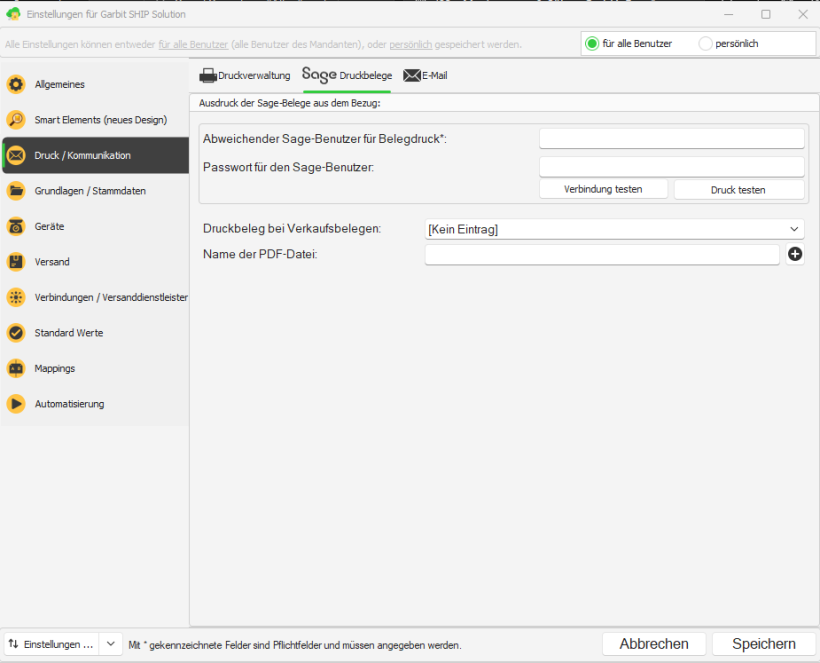
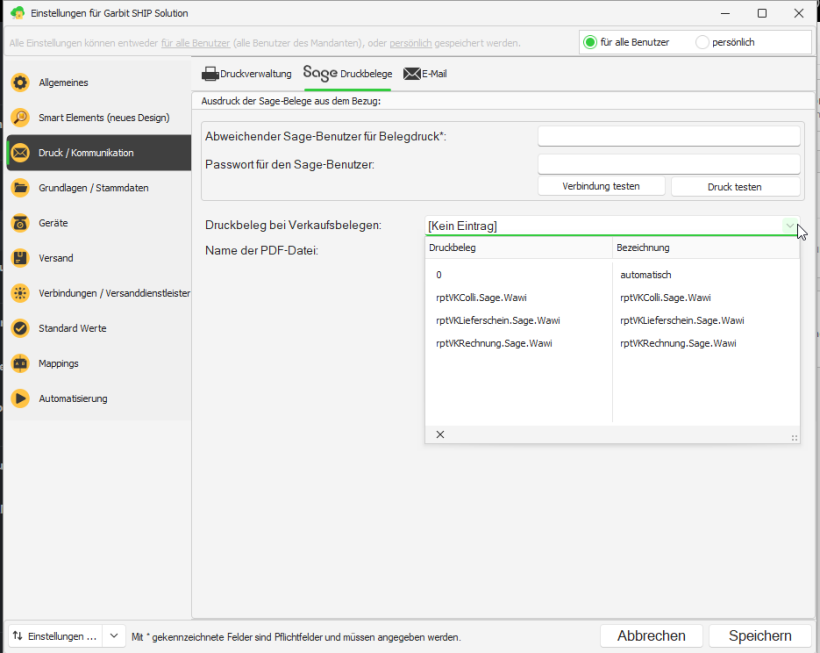
- Wählen Sie unter Druckbeleg bei Verkaufsbelegen den Beleg aus, der gedruckt werden soll, z. B.:
- automatisch
- rptVKColli.Sage.Wawi
- rptVKLieferschein.Sage.Wawi (Lieferschein)
- rptVKRechnung.Sage.Wawi (Rechnung)
- Geben Sie bei Bedarf unter Name der PDF-Datei einen Dateinamen an.
- Klicken Sie auf Speichern.
#3. E-Mail – E-Mails direkt aus Garbit SHIP versenden
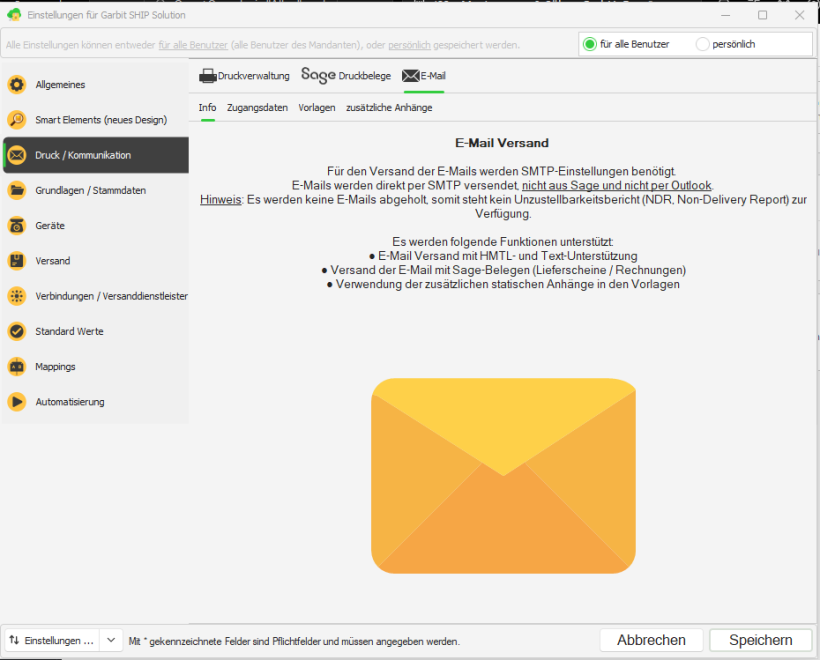
Öffnen Sie den Reiter E-Mail. Im Unterreiter Info finden Sie die wichtigsten Hinweise:
- E-Mails werden direkt per SMTP versendet – nicht über Sage und nicht über Outlook.
- E-Mails werden nicht abgeholt. Deshalb gibt es keinen Unzustellbarkeitsbericht (NDR), wenn eine E-Mail nicht ankommt.
- Unterstützt werden E-Mails im HTML- und Textformat, der Versand mit Sage-Belegen (Lieferscheine / Rechnungen) und zusätzliche feste Anhänge in den Vorlagen.
#3.1 Zugangsdaten (SMTP) eintragen
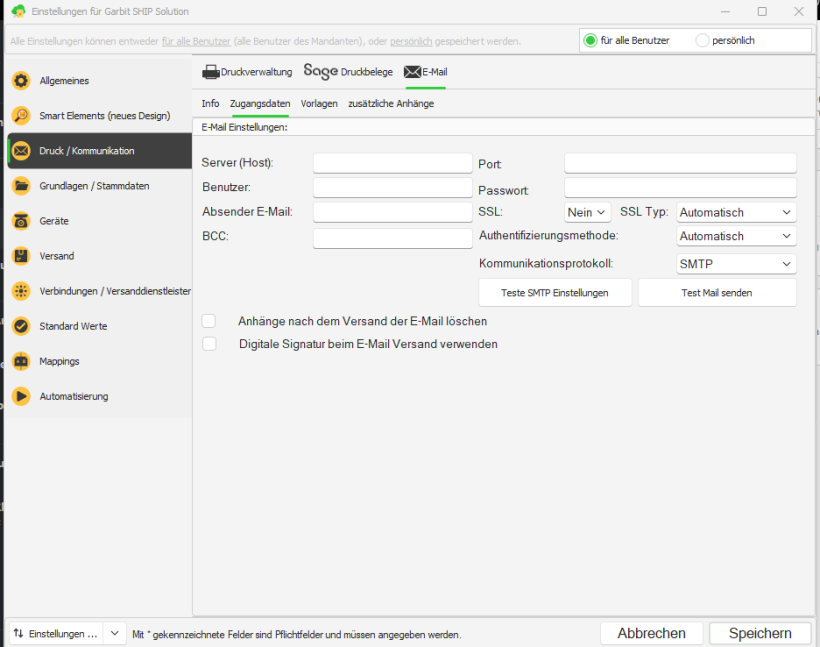
- Öffnen Sie den Unterreiter Zugangsdaten.
- Tragen Sie die Daten Ihres E-Mail-Postfachs ein (diese erhalten Sie von Ihrem IT-Dienstleister oder E-Mail-Anbieter):
- Server (Host) und Port
- Benutzer und Passwort
- Absender E-Mail: die Adresse, die Ihre Kunden als Absender sehen
- BCC (optional): z. B. eine eigene Adresse, wenn Sie eine Kopie jeder E-Mail erhalten möchten
- SSL, SSL Typ, Authentifizierungsmethode und Kommunikationsprotokoll (in der Regel Automatisch bzw. SMTP)
- Klicken Sie auf Teste SMTP Einstellungen, um die Verbindung zu prüfen.
- Mit Test Mail senden schicken Sie eine Probe-E-Mail.
- Optional:
- Anhänge nach dem Versand der E-Mail löschen
- Digitale Signatur beim E-Mail Versand verwenden
- Klicken Sie auf Speichern.
#3.2 E-Mail-Vorlagen anlegen
E-Mail-Vorlagen gelten für alle Bereiche gleichermaßen.
- Öffnen Sie den Unterreiter Vorlagen und klicken Sie auf Neu.
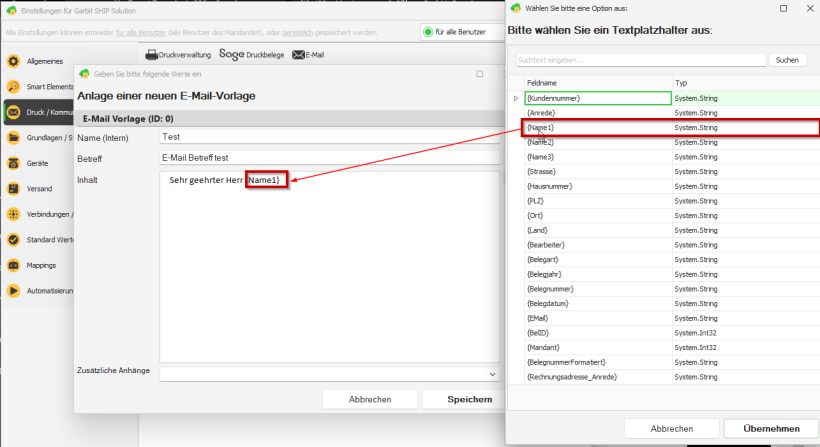
- Füllen Sie die Vorlage aus:
- Name (Intern): Name der Vorlage, nur für Sie sichtbar
- Betreff: Betreff der E-Mail
- Inhalt: Text der E-Mail
- Zusätzliche Anhänge (optional): feste Anhänge, siehe Punkt 3.3
- Platzhalter einsetzen: Im Inhalt können Sie Platzhalter verwenden. Beim Versand liest Garbit SHIP die passenden Werte automatisch aus dem jeweiligen Datensatz aus – z. B. den Namen der Person. Wählen Sie dazu den gewünschten Platzhalter aus der Liste (z. B.
{Name1},{Belegnummer},{Belegdatum},{Kundennummer}) und klicken Sie auf Übernehmen. Beispiel: Aus „Sehr geehrter Herr {Name1}" wird beim Versand „Sehr geehrter Herr Mustermann". - Klicken Sie auf Speichern.
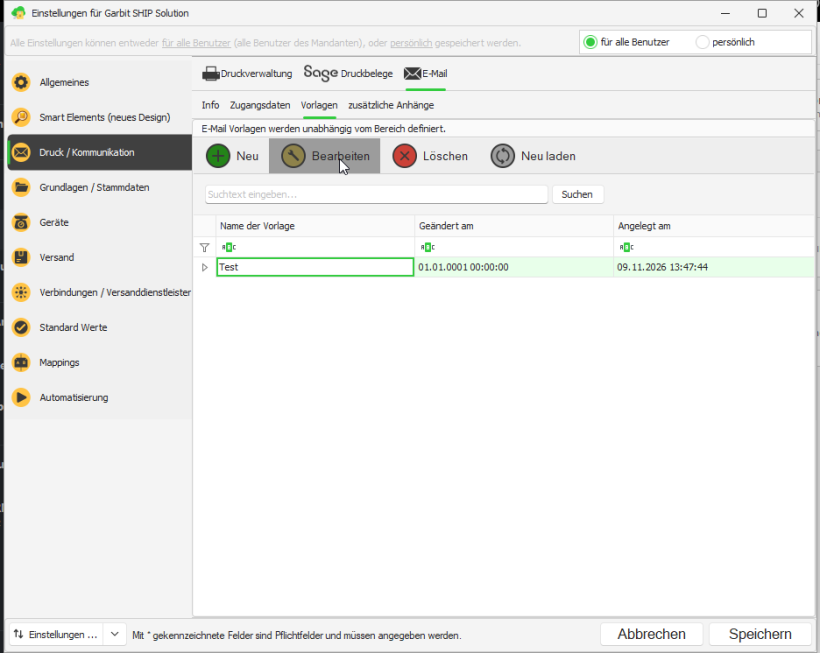
- Die neue Vorlage erscheint jetzt in der Liste. Mit Bearbeiten ändern Sie eine Vorlage, mit Löschen entfernen Sie sie, mit Neu laden aktualisieren Sie die Liste.
#3.3 Zusätzliche Anhänge hinzufügen
Hier hinterlegen Sie feste Dateien (z. B. ein Retourenetikett, AGB oder ein Infoblatt), die Sie in Ihren E-Mail-Vorlagen als Anhang auswählen können. Zusatzanhänge gelten für alle Bereiche gleichermaßen.
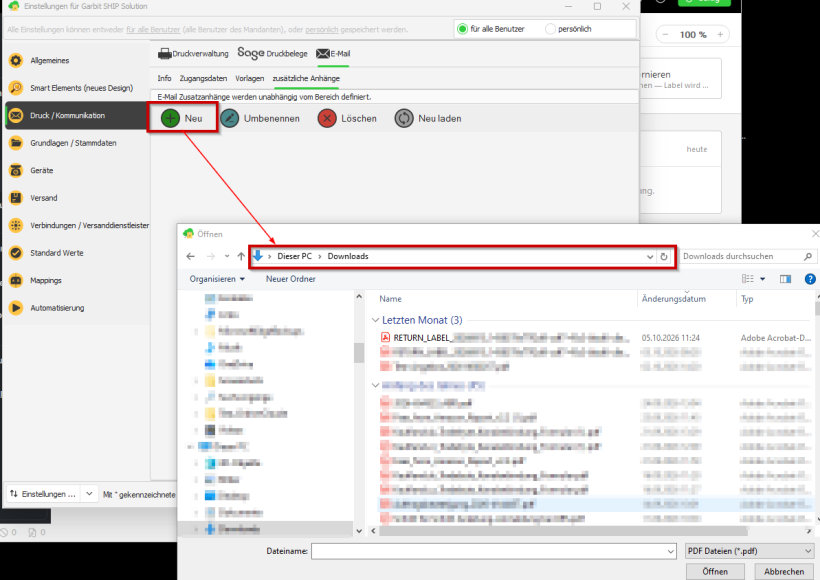
- Öffnen Sie den Unterreiter zusätzliche Anhänge und klicken Sie auf Neu.
- Es öffnet sich ein Windows-Dialog. Wechseln Sie in den Ordner, in dem die Datei liegt (z. B. Downloads).
- Markieren Sie die gewünschte Datei und klicken Sie auf Öffnen.
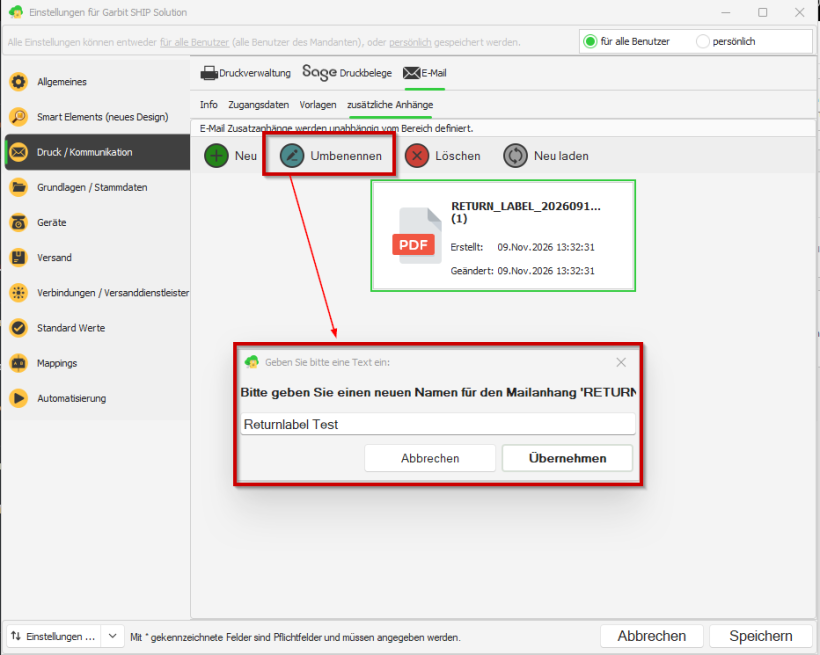
- Die Datei wird als Anhang angezeigt. Um ihr einen sprechenden Namen zu geben, markieren Sie den Anhang und klicken Sie auf Umbenennen. Geben Sie den neuen Namen ein und klicken Sie auf Übernehmen.
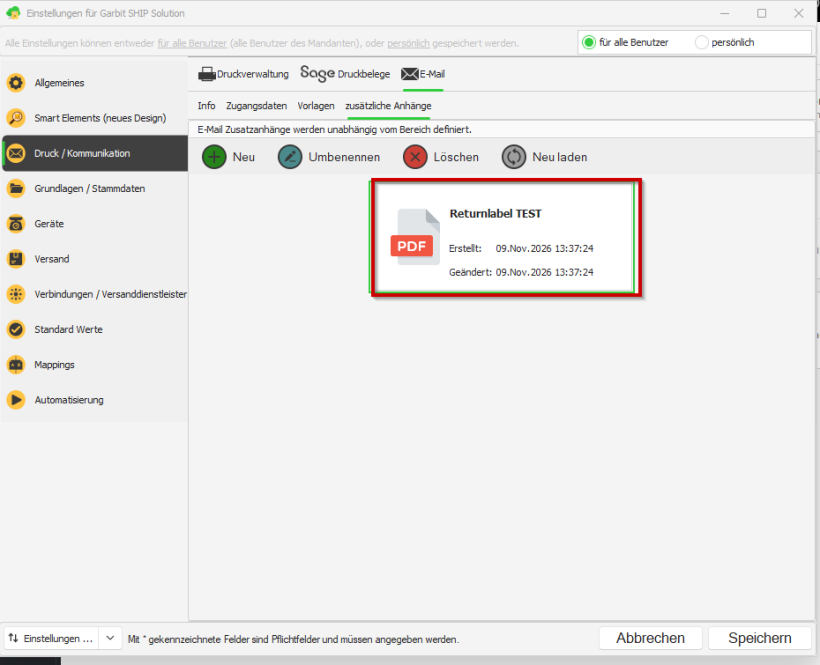
- Der Anhang wird mit dem neuen Namen angezeigt und steht jetzt in den E-Mail-Vorlagen zur Auswahl. Mit Löschen entfernen Sie einen Anhang wieder.
Wichtig: Klicken Sie nach allen Änderungen unten rechts auf Speichern. Mit Abbrechen verwerfen Sie Ihre Änderungen.