Einstellungen - Geräte
Im Bereich Geräte richten Sie in GSHIP angeschlossene Waagen ein. So kann GSHIP das Gewicht eines Pakets direkt von der Waage übernehmen, statt dass es von Hand eingegeben werden muss.
ℹ Die Geräte-Einstellungen gelten für alle Benutzer des Mandanten und können nur global definiert werden.
#Voraussetzungen
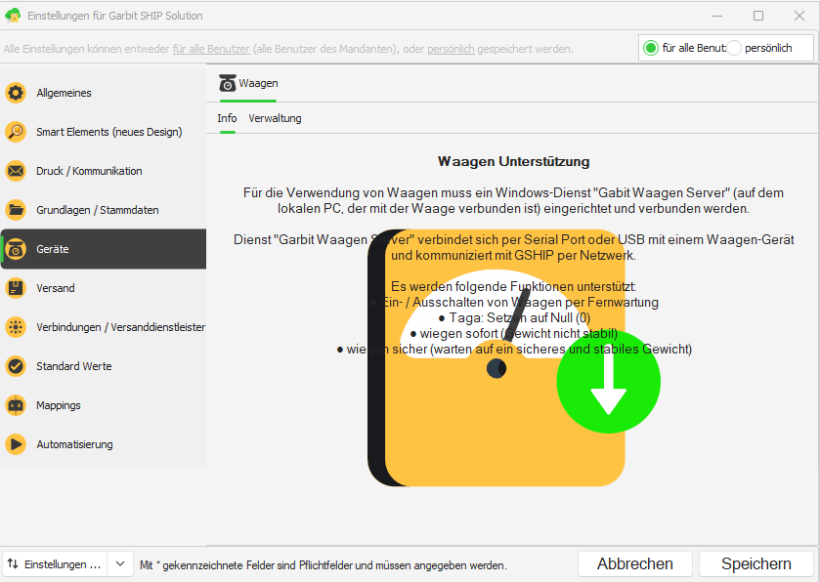
Für die Verwendung von Waagen muss auf dem lokalen PC, an den die Waage angeschlossen ist, der Windows-Dienst „Garbit Waagen Server" eingerichtet und verbunden sein. Der Dienst verbindet sich per Serial Port oder USB mit der Waage und kommuniziert über das Netzwerk mit GSHIP.
#Waage einrichten
Schritt 1 – Einstellungen öffnen und „für alle Benutzer" wählen
Starten Sie GSHIP und klicken Sie oben rechts auf das Einstellungen-Symbol. Das Einstellungsfenster öffnet sich. Oben rechts sehen Sie die Optionen für alle Benutzer und persönlich.
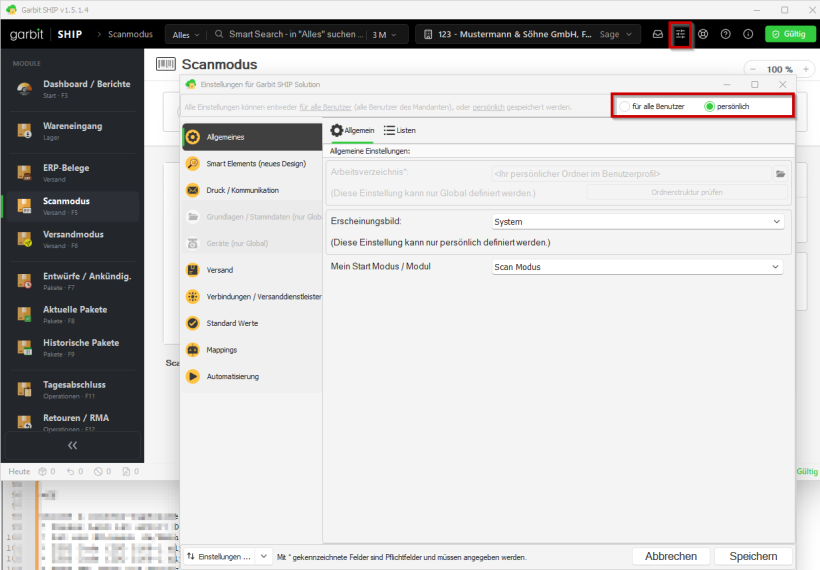
ℹ Ist persönlich ausgewählt, ist der Menüpunkt Geräte (nur Global) ausgegraut und kann nicht geöffnet werden.
Schritt 2 – Geräte aufrufen
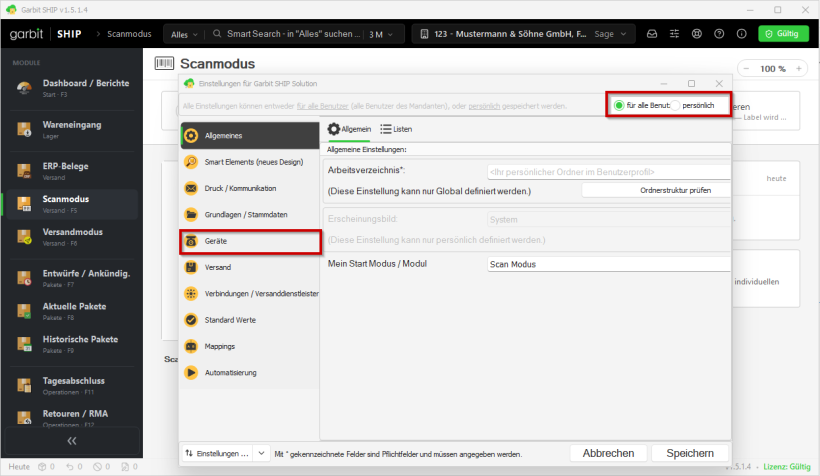
Wählen Sie für alle Benutzer aus und klicken Sie anschließend im linken Menü auf Geräte.
Schritt 3 – Informationen zur Waagen-Unterstützung
Im Reiter Waagen öffnet sich zunächst der Unterreiter Info. Hier finden Sie die Voraussetzungen und die unterstützten Funktionen (siehe oben). Klicken Sie anschließend auf den Unterreiter Verwaltung.
Schritt 4 – Waagen verwalten
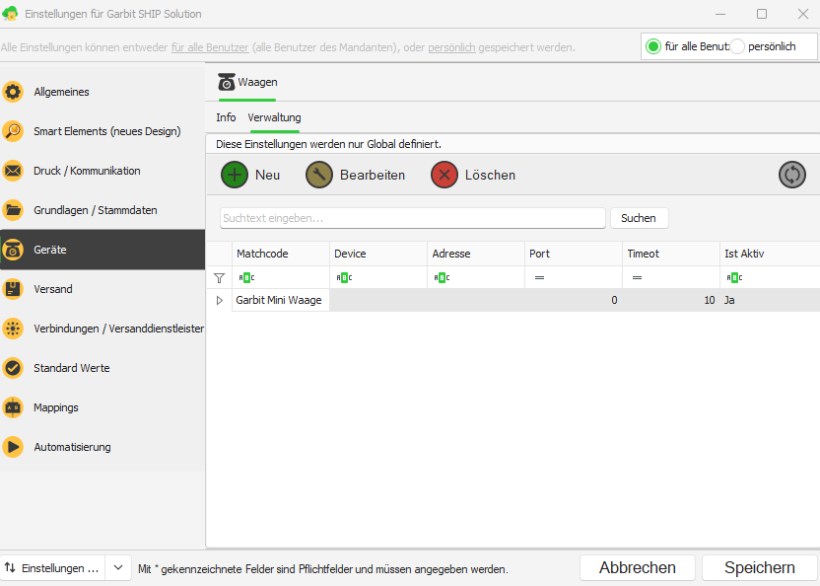
Im Unterreiter Verwaltung sehen Sie alle eingerichteten Waagen mit Matchcode, Device, Adresse, Port, Timeout und der Angabe, ob die Waage aktiv ist.
- Mit Neu legen Sie eine neue Waage an.
- Um eine vorhandene Waage zu ändern, markieren Sie sie in der Liste und klicken Sie auf Bearbeiten.
- Mit Löschen entfernen Sie die markierte Waage.
Schritt 5 – Waage konfigurieren
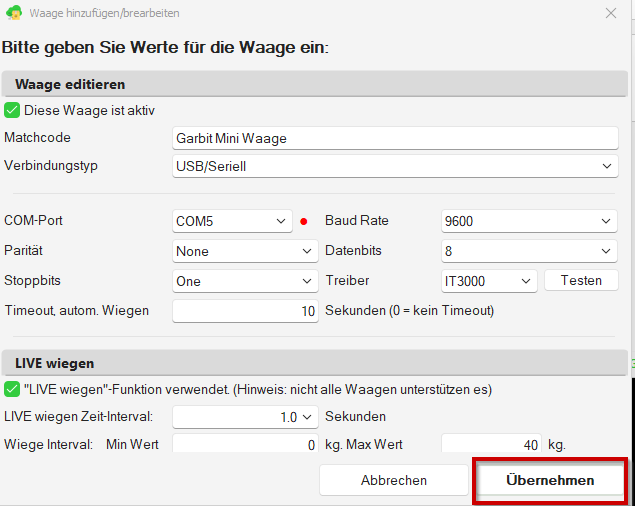
Es öffnet sich das Fenster Waage hinzufügen/bearbeiten. Füllen Sie die Felder wie folgt aus:
- Diese Waage ist aktiv: Aktivieren Sie die Checkbox, damit die Waage in GSHIP verwendet wird.
- Matchcode: Vergeben Sie einen eindeutigen Namen, z. B. „Garbit Mini Waage".
- Verbindungstyp: Wählen Sie die Art der Verbindung aus, z. B. USB/Seriell.
- COM-Port, Baud Rate, Parität, Datenbits und Stoppbits: Tragen Sie die Schnittstellenwerte Ihrer Waage ein (z. B. COM5, 9600, None, 8, One). Die passenden Werte finden Sie in der Dokumentation der Waage.
- Treiber: Wählen Sie den Treiber Ihrer Waage aus, z. B. IT3000. Über Testen können Sie die Verbindung zur Waage prüfen.
- Timeout, autom. Wiegen: Zeit in Sekunden, die GSHIP auf ein Gewicht wartet (0 = kein Timeout).
Im Bereich LIVE wiegen können Sie optional festlegen, dass das Gewicht laufend von der Waage abgefragt wird:
- „LIVE wiegen"-Funktion verwendet: Aktiviert das fortlaufende Wiegen.
- LIVE wiegen Zeit-Intervall: Abstand der Abfragen in Sekunden, z. B. 1,0.
- Wiege Interval – Min Wert / Max Wert: Gewichtsbereich in kg, in dem Werte übernommen werden, z. B. 0 bis 40 kg.
⚠ Nicht alle Waagen unterstützen die Funktion „LIVE wiegen".
Klicken Sie auf Übernehmen, um die Waage in die Liste zu übernehmen.
Schritt 6 – Einstellungen speichern
Klicken Sie im Einstellungsfenster unten rechts auf Speichern, damit alle Änderungen dauerhaft gespeichert werden.
#Waage im Versandmodus verwenden
Schritt 1 – Waage auswählen
Öffnen Sie im linken Menü das Modul Versandmodus. Im Bereich Details finden Sie neben dem Feld Gewicht / Waage eine Auswahlliste. Solange dort <keine Waage verwenden> steht, ist noch keine Waage ausgewählt und es wird keine Waage benutzt.
Klicken Sie auf die Auswahlliste. Hier werden alle Waagen angezeigt, die zuvor in den Einstellungen unter Geräte eingerichtet wurden. Wählen Sie die gewünschte Waage aus, z. B. „Garbit Mini Waage". In der Spalte Verfügbarkeit sehen Sie, ob die Waage gerade erreichbar ist.
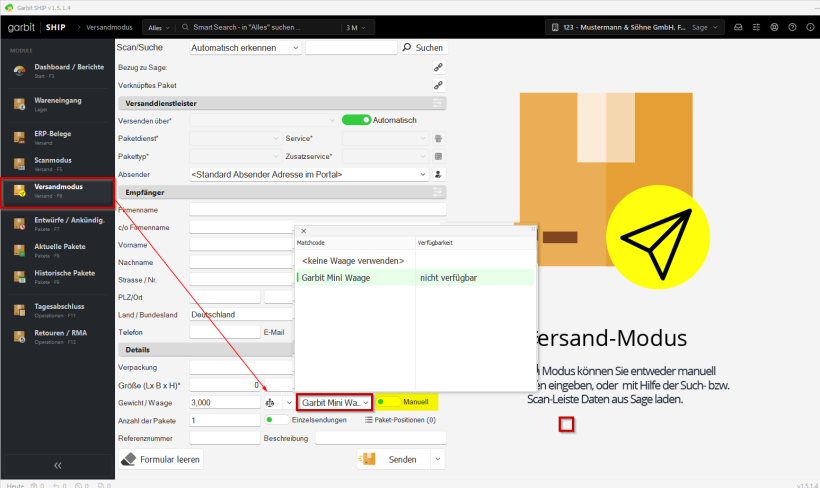
ℹ Wird eine Waage als nicht verfügbar angezeigt, prüfen Sie, ob die Waage eingeschaltet und angeschlossen ist und ob der Dienst „Garbit Waagen Server" läuft.
Schritt 2 – Gewicht übernehmen
Rechts neben der Waagenauswahl legen Sie mit dem Schalter fest, wie das Gewicht übernommen wird:
- Automatisch: GSHIP übernimmt das Gewicht selbstständig von der Waage.
- Manuell: Das Gewicht wird nur auf Anforderung von der Waage abgerufen.
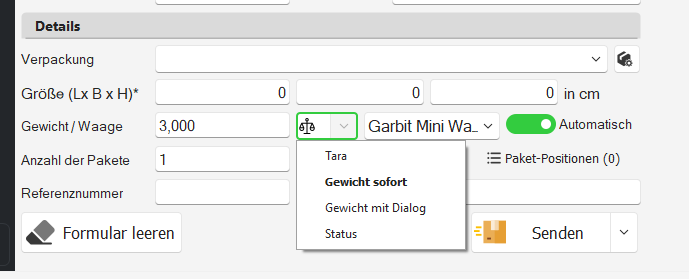
Über das Waagen-Symbol neben dem Gewichtsfeld stehen Ihnen folgende Funktionen zur Verfügung:
- Tara: Setzt die Waage auf Null (0).
- Gewicht sofort: Übernimmt das aktuelle Gewicht sofort, auch wenn es noch nicht stabil ist.
- Gewicht mit Dialog: Wartet auf ein stabiles Gewicht und zeigt dabei einen Dialog an.
- Status: Zeigt den aktuellen Status der Waage an.
Das ermittelte Gewicht wird in das Feld Gewicht / Waage übernommen und beim Senden an den Versanddienstleister übertragen.