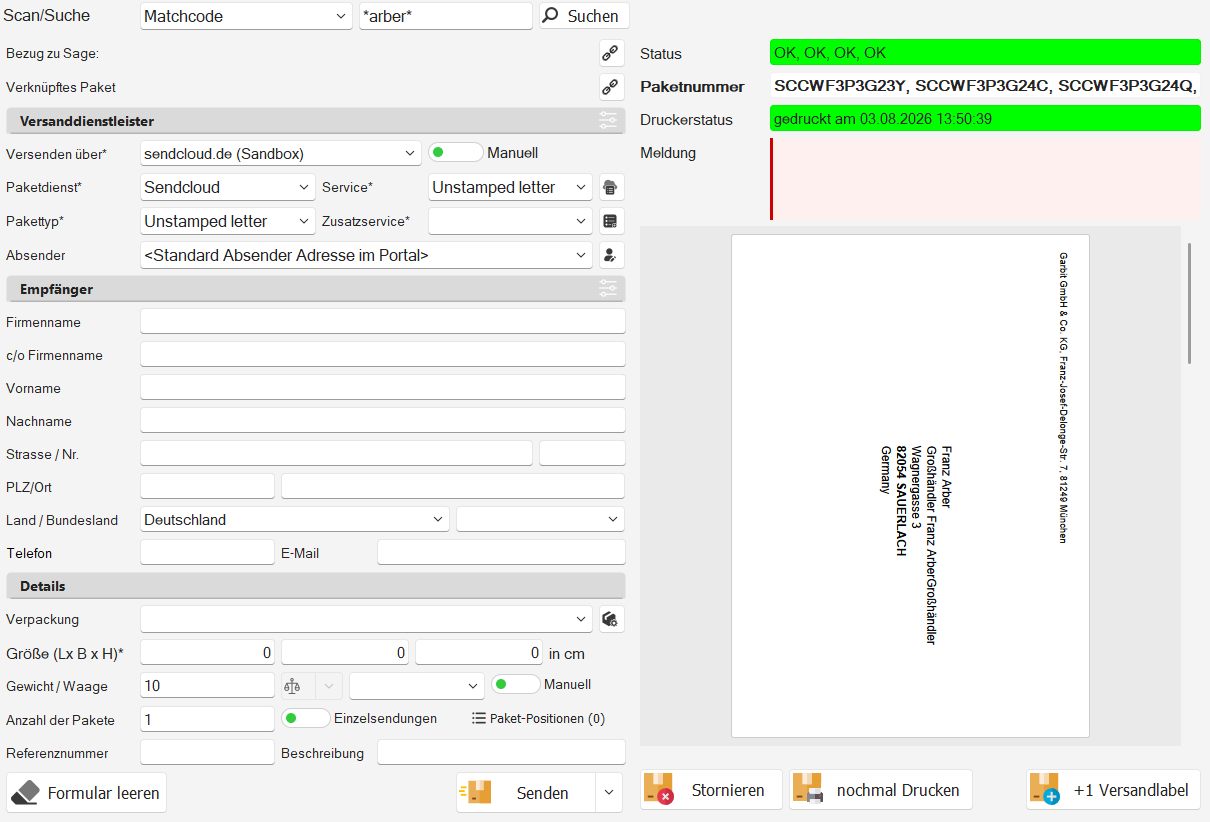
Einzelsendungen mit Assistent
Wenn Sie im Versandmodus mehrere Pakete an dieselbe Adresse als Einzelsendungen verschicken, kann GSHIP Sie dabei mit einem Assistenten unterstützen: Für jedes Paket fragt GSHIP individuell nach Gewicht und Verpackung — so können unterschiedlich schwere oder unterschiedlich große Pakete in einem Durchgang bequem verarbeitet werden.
Dieses Verhalten steuern Sie über den Abarbeitungsmodus in den Standard-Werten der Einstellungen.
ℹ Diese Einstellung gilt für Einzelsendungen mit mehr als einem Paket. Sie bestimmt, wie GSHIP die Daten der einzelnen Pakete beim Senden abfragt.
#Abarbeitungsmodus einrichten
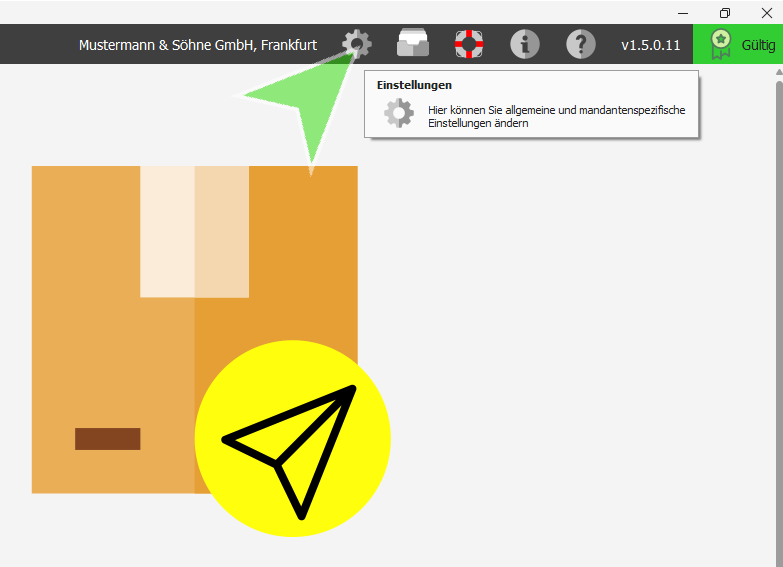
Schritt 1 – Einstellungen öffnen
Starten Sie GSHIP. Klicken Sie oben rechts auf das Zahnrad-Symbol, um die Einstellungen zu öffnen.
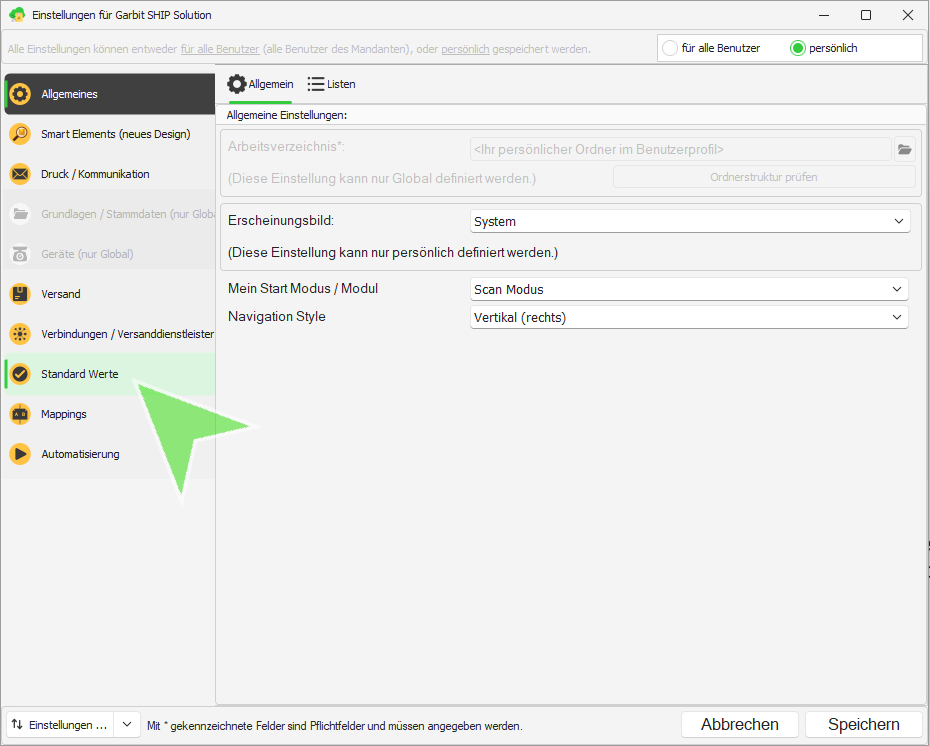
Schritt 2 – Standard Werte aufrufen
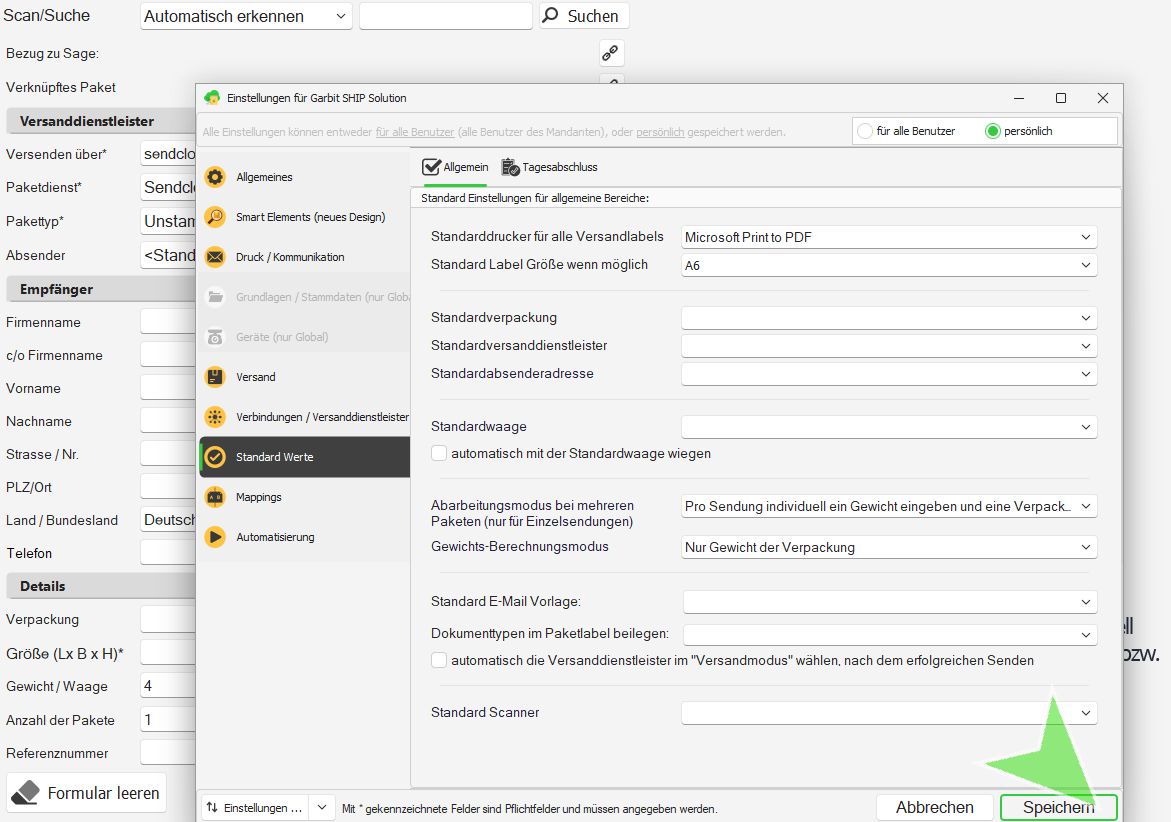
Im Einstellungsfenster klicken Sie im linken Menü auf Standard Werte.
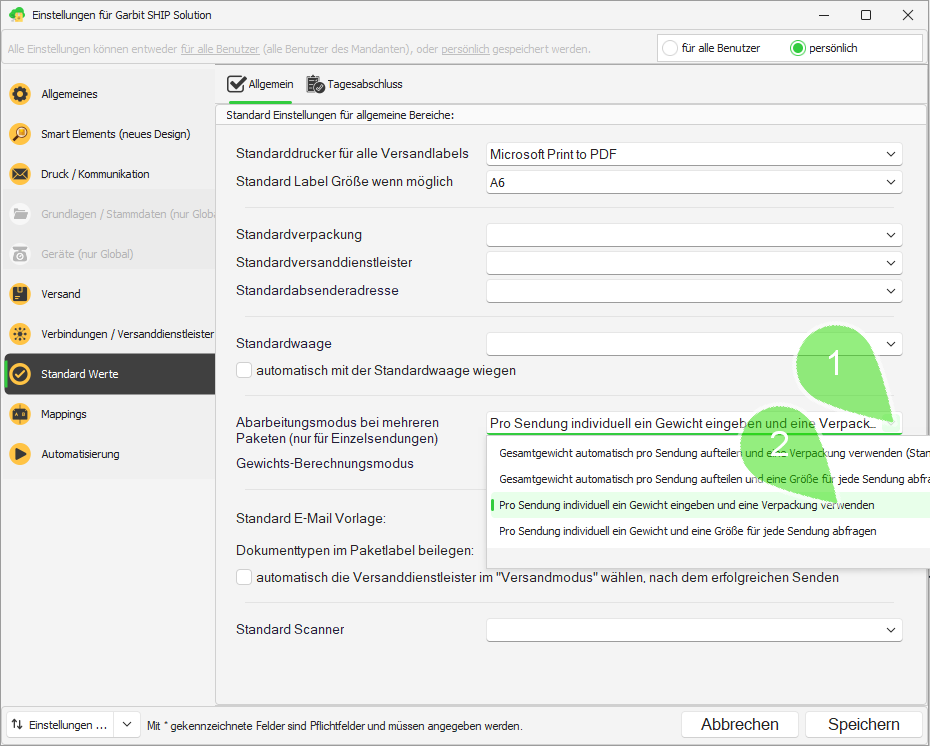
Schritt 3 – Abarbeitungsmodus auswählen
Im Reiter Allgemein finden Sie das Feld Abarbeitungsmodus bei mehreren Paketen (nur für Einzelsendungen). Klicken Sie auf das Dropdown und wählen Sie die gewünschte Option:
- Gesamtgewicht automatisch pro Sendung aufteilen und eine Verpackung verwenden — GSHIP verteilt das Gesamtgewicht gleichmäßig, kein Assistent.
- Pro Sendung individuell ein Gewicht eingeben und eine Verpackung verwenden — Assistent fragt je Paket nach dem Gewicht.
- Pro Sendung individuell ein Gewicht und eine Größe für jede Sendung abfragen — Assistent fragt je Paket nach Gewicht und Maßen.
ℹ Für den Assistenten-Modus wählen Sie eine der beiden letzten Optionen.
Schritt 4 – Einstellungen speichern
Klicken Sie unten rechts auf Speichern, um die Einstellung zu übernehmen.
#Sendung mit Assistent durchführen
Schritt 5 – Versandmodus öffnen und Pakete konfigurieren
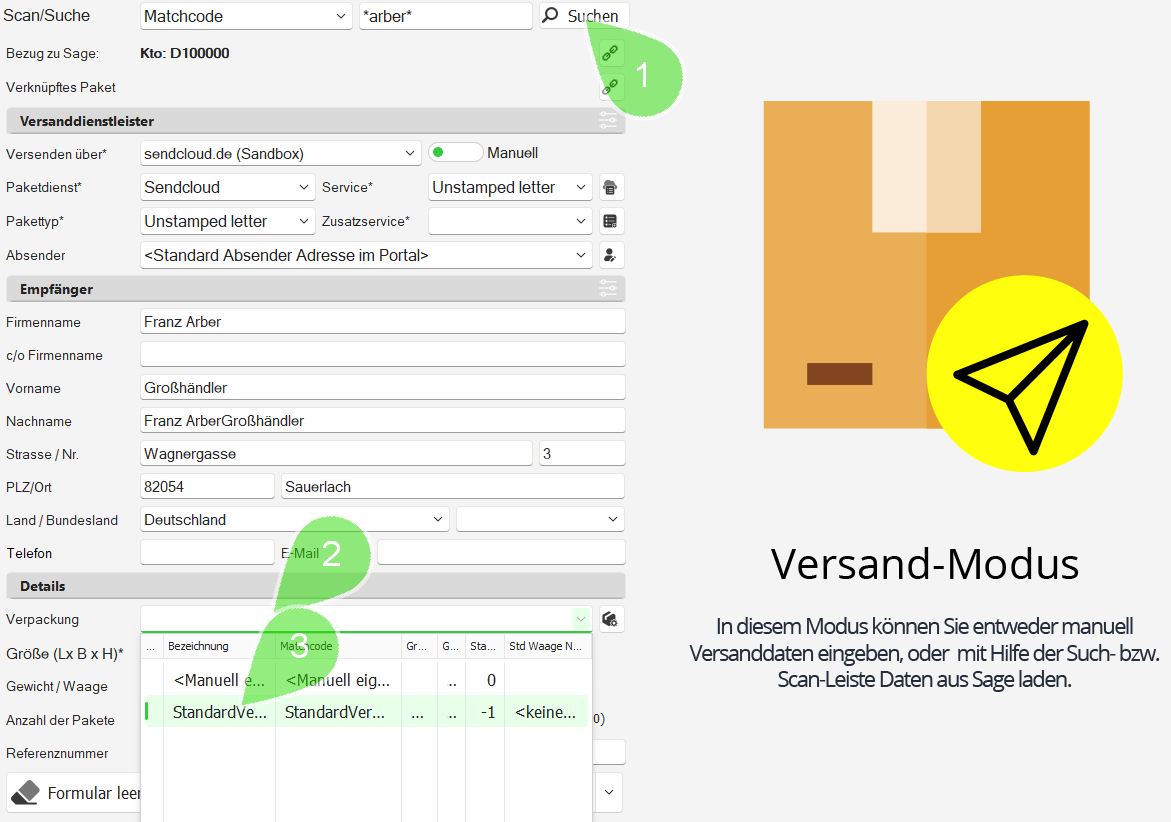
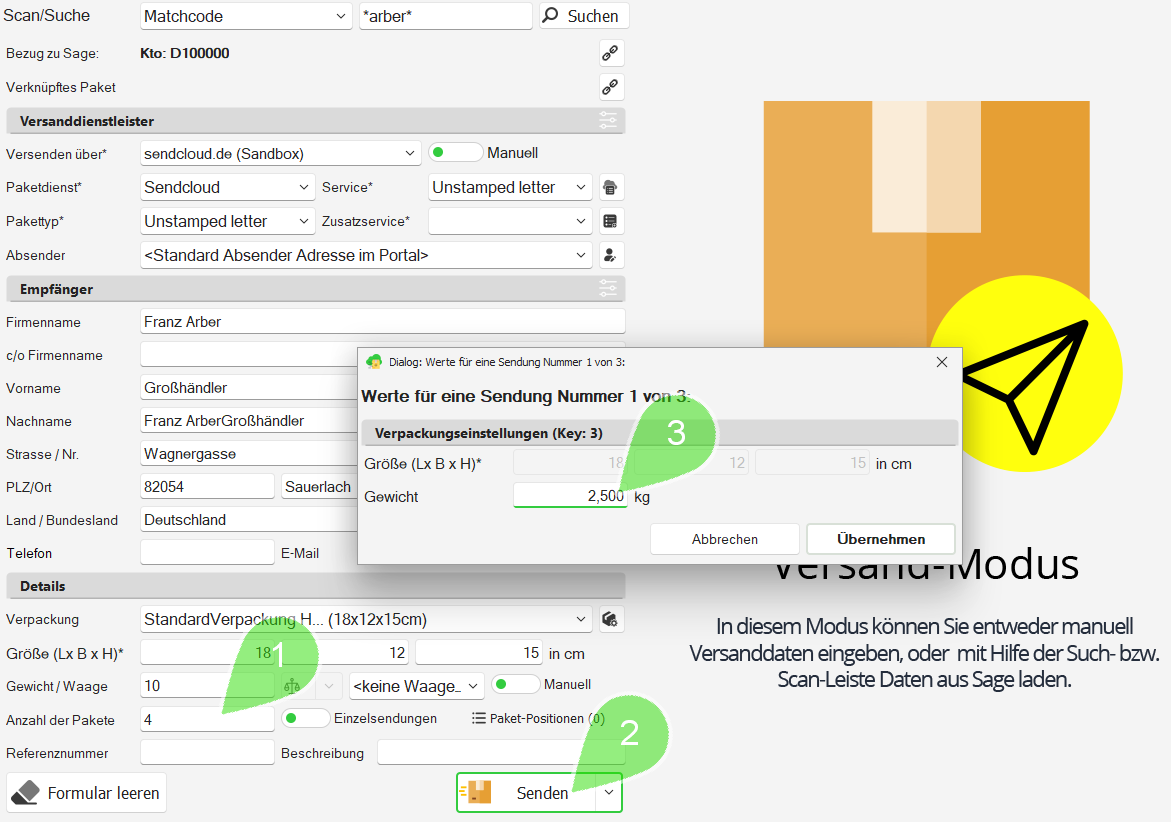
Öffnen Sie den Versandmodus und geben Sie die Empfängeradresse sowie den Versanddienstleister ein. Im Feld Anzahl der Pakete tragen Sie die Anzahl der zu versendenden Pakete ein, z. B. 4. Stellen Sie sicher, dass der Toggle auf Einzelsendungen steht.
Wählen Sie die Standardverpackung aus — diese wird als Vorlage für den Assistenten verwendet.
Schritt 6 – Assistent für jedes Paket ausfüllen
Klicken Sie auf Senden. GSHIP öffnet für jedes Paket einzeln den Dialog Werte für eine Sendung Nummer X von Y. Tragen Sie das individuelle Gewicht ein (und bei Bedarf die Maße) und bestätigen Sie mit Übernehmen. Der Vorgang wiederholt sich für jedes weitere Paket.
Schritt 7 – Sendung abgeschlossen
Nach der Eingabe aller Pakete übermittelt GSHIP die Sendung an den Versanddienstleister. Für jedes Paket erscheint der Status OK und eine eigene Paketnummer. Die Labels werden sofort gedruckt.