Multisendungen
Mit der Multisendungen-Funktion in GSHIP können Sie für einen einzigen Empfänger mehrere Paketlabels in einem Durchgang erstellen. Jedes Paket kann dabei eigene Maße, ein eigenes Gewicht und — sofern vom Versanddienstleister unterstützt — einen eigenen Service erhalten. Das ist besonders praktisch, wenn eine Bestellung in mehreren Paketen unterschiedlicher Größe versendet wird.
ℹ Alle Pakete einer Multisendung gehen an dieselbe Lieferadresse. Jedes Paket erhält ein eigenes Versandlabel mit einer eigenen Paketnummer.
#Multisendung erstellen
Schritt 1 – Versandmodus öffnen
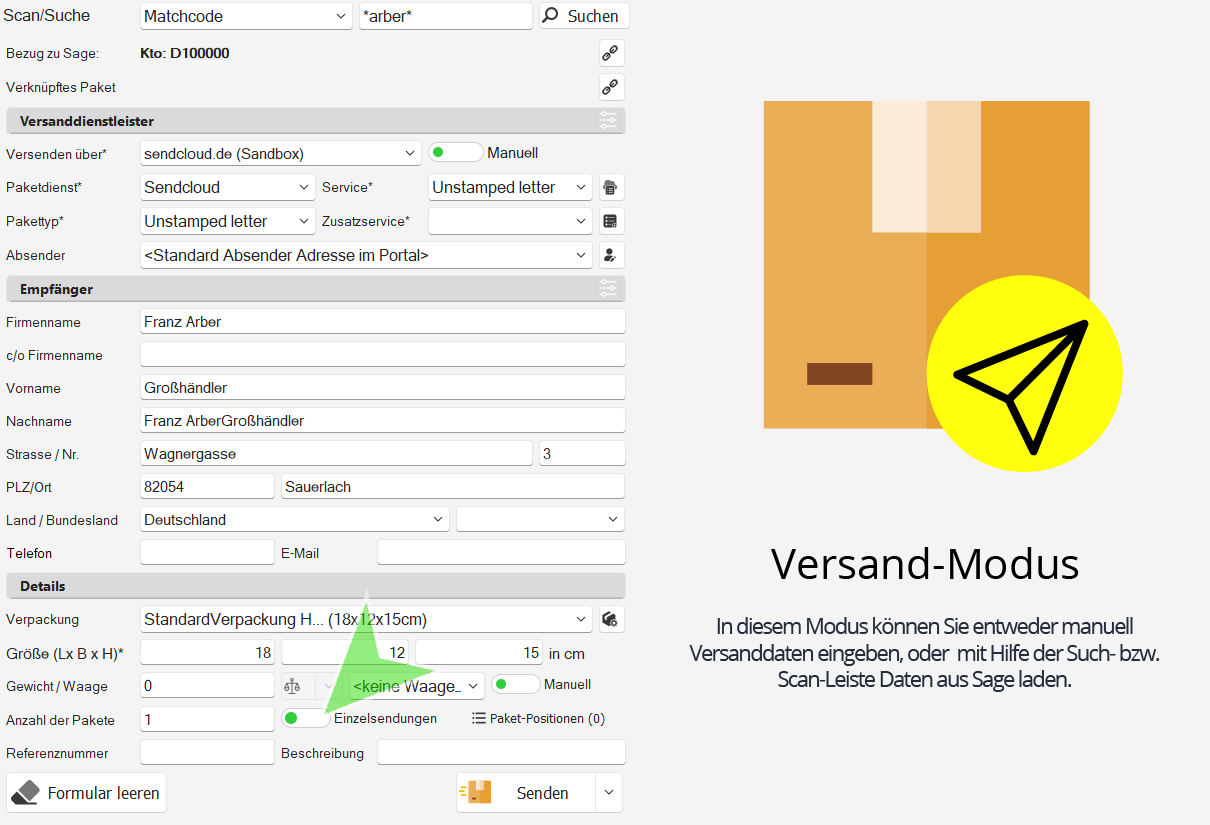
Öffnen Sie GSHIP im Versandmodus. Geben Sie die Empfängeradresse ein — entweder manuell oder über die Such- bzw. Scan-Leiste aus Sage. Wählen Sie den gewünschten Versanddienstleister aus. Im Bereich Details ist standardmäßig der Toggle Einzelsendungen aktiv.
Schritt 2 – Multisendungen aktivieren
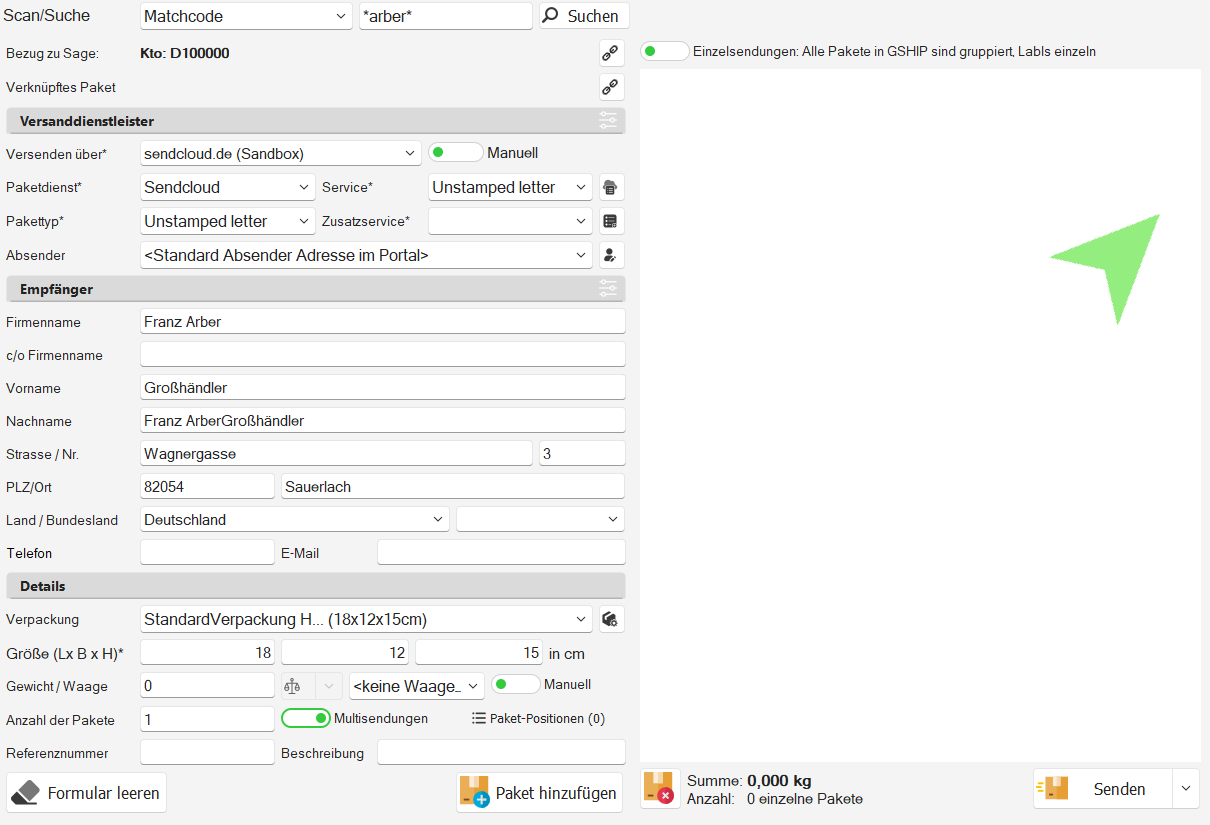
Klicken Sie im Bereich Details neben dem Feld Anzahl der Pakete auf den Toggle und stellen Sie ihn von Einzelsendungen auf Multisendungen um. Rechts in der Oberfläche erscheint eine leere Paketliste sowie unten der Button Paket hinzufügen.
ℹ Solange noch keine Pakete in der Liste sind, zeigt die Statusleiste unten: „Summe: 0,000 kg | Anzahl: 0 einzelne Pakete".
Schritt 3 – Erstes Paket konfigurieren
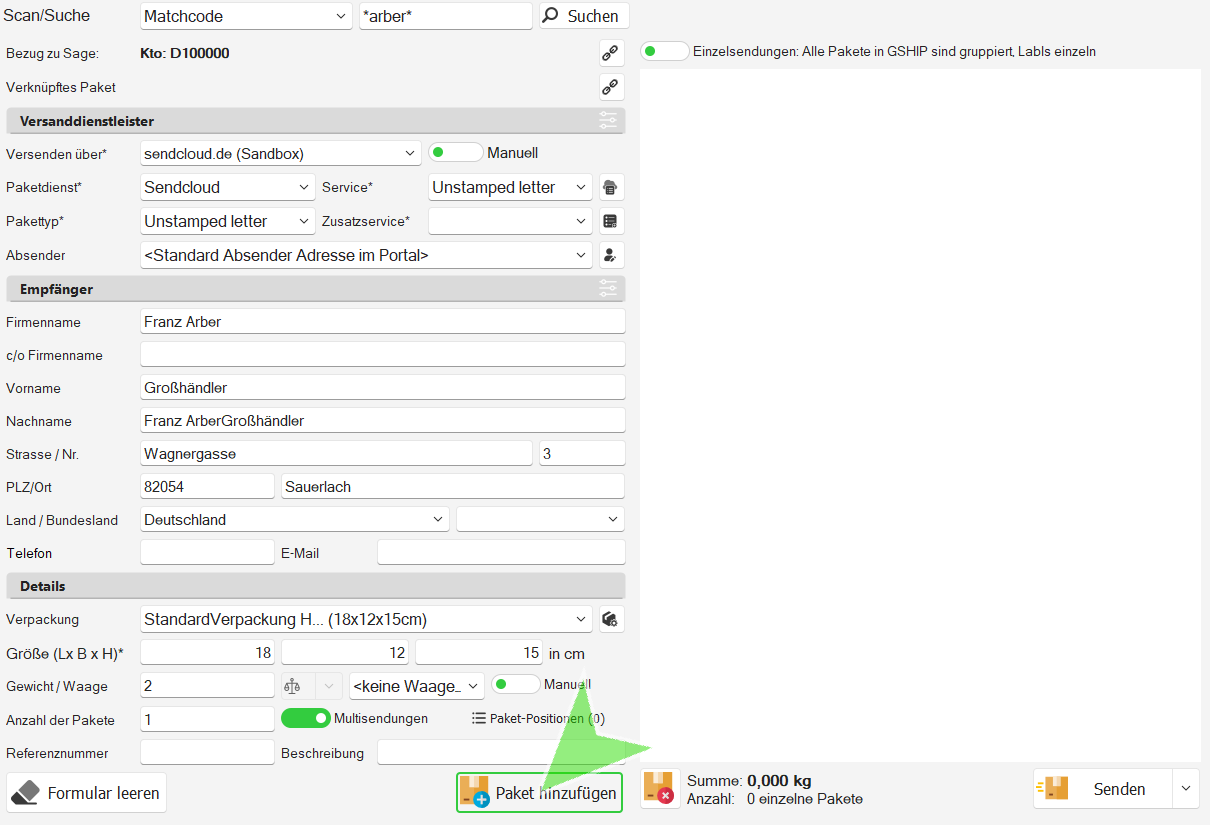
Tragen Sie im linken Formular die Daten für das erste Paket ein:
- Verpackung — wählen Sie die passende Verpackungsvorlage aus
- Größe (L x B x H) — Maße des Pakets in cm
- Gewicht / Waage — Gewicht in kg eintragen oder Waage ablesen
Jedes Paket kann individuelle Werte haben. Die Empfängeradresse und der Versanddienstleister gelten für alle Pakete der Sendung.
Schritt 4 – Paket zur Liste hinzufügen
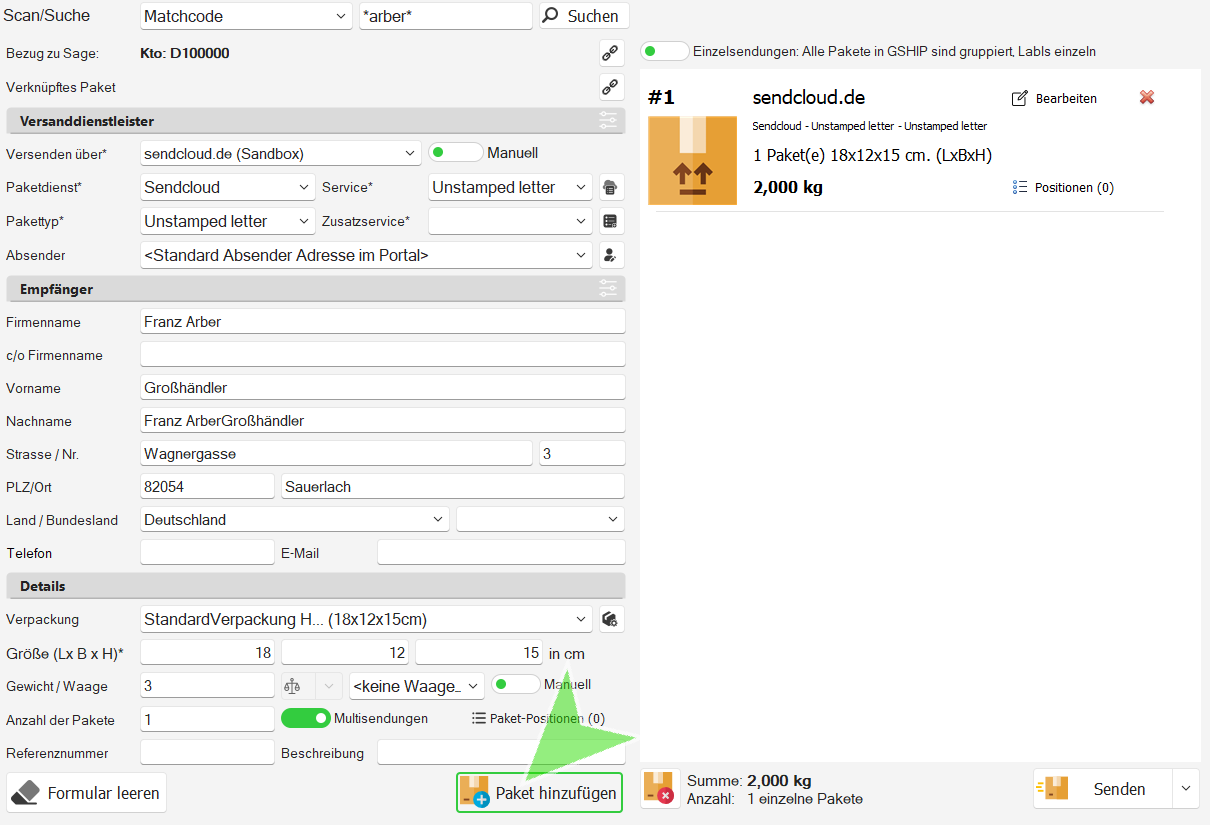
Klicken Sie auf Paket hinzufügen. Das Paket wird in der rechten Liste eingetragen und erhält die Nummer #1. Es werden Versanddienstleister, Paketmaße und Gewicht angezeigt. Das Formular leert sich automatisch, damit Sie das nächste Paket eingeben können.
Schritt 5 – Weitere Pakete hinzufügen
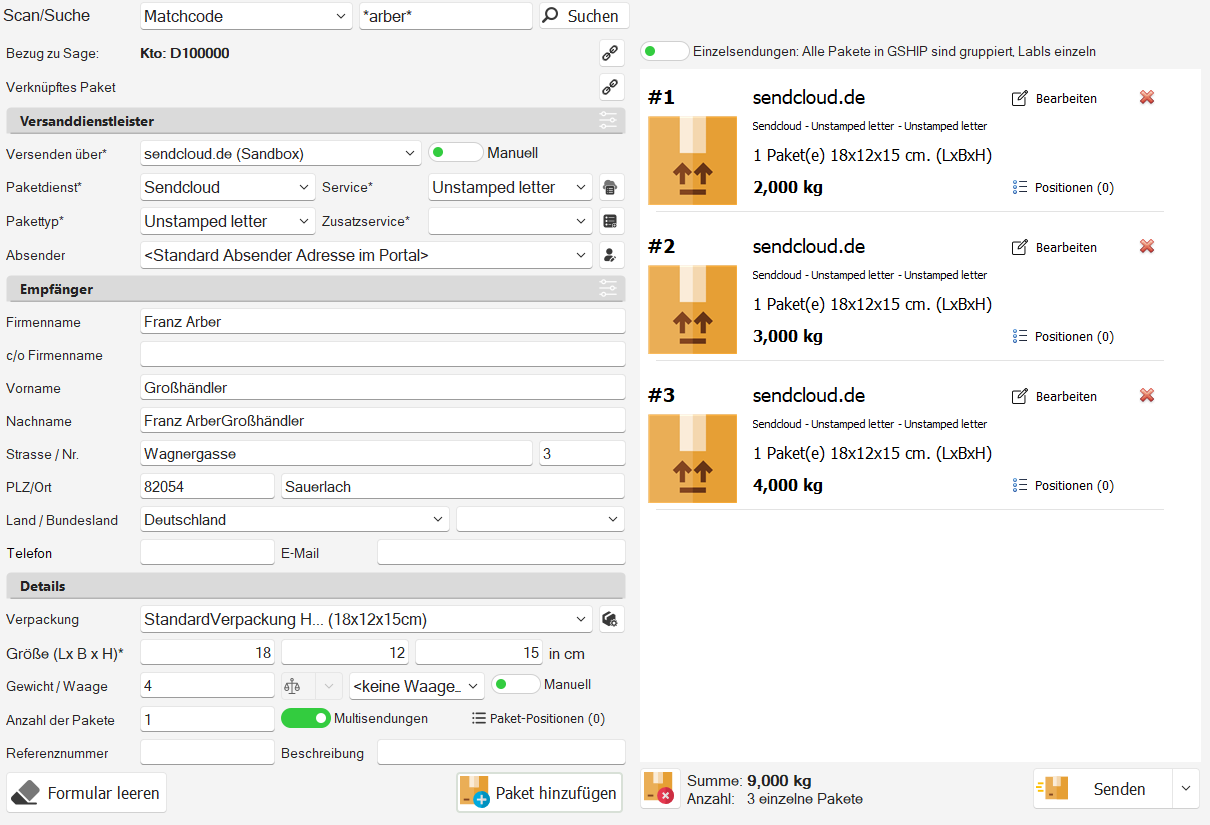
Passen Sie Gewicht und Maße für das nächste Paket im Formular an und klicken Sie erneut auf Paket hinzufügen. Wiederholen Sie diesen Vorgang, bis alle Pakete in der Liste stehen. Die Summe und die Anzahl der einzelnen Pakete werden in der Statusleiste unten laufend aktualisiert.
ℹ Ein bestehendes Paket in der Liste können Sie mit dem Bearbeiten-Symbol (Stift) nachträglich ändern oder mit dem X wieder entfernen.
Schritt 6 – Sendung abschließen und Labels drucken
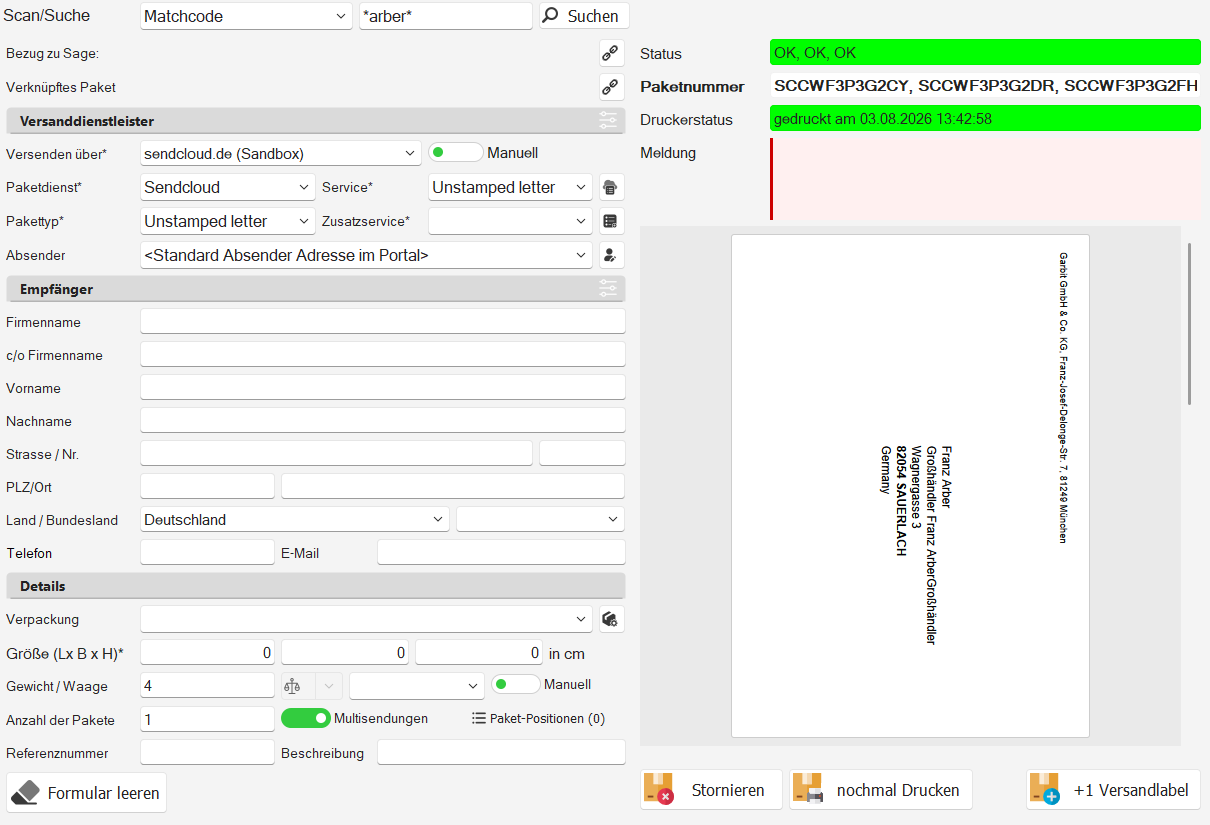
Klicken Sie auf Senden. GSHIP übermittelt alle Pakete an den Versanddienstleister und erstellt für jedes Paket ein eigenes Versandlabel. Der Status zeigt für jedes Paket OK. Alle Paketnummern werden aufgelistet und die Labels werden sofort gedruckt.
Mit dem Button +1 Versandlabel können Sie ein weiteres Label für ein zusätzliches Paket nacherstellen, ohne die Sendung neu aufzubauen.