Einstellungen - Grundlagen Absenderadressen
In GSHIP hinterlegen Sie Ihre Absenderadressen einmalig in den Einstellungen. Beim Versand wählen Sie dann einfach die passende Adresse aus — so steht auf jedem Paket automatisch die richtige Absenderadresse.
Diese Einstellungen gelten für alle Benutzer des Mandanten.
#Absenderadresse neu anlegen
Schritt 1 – Einstellungen öffnen
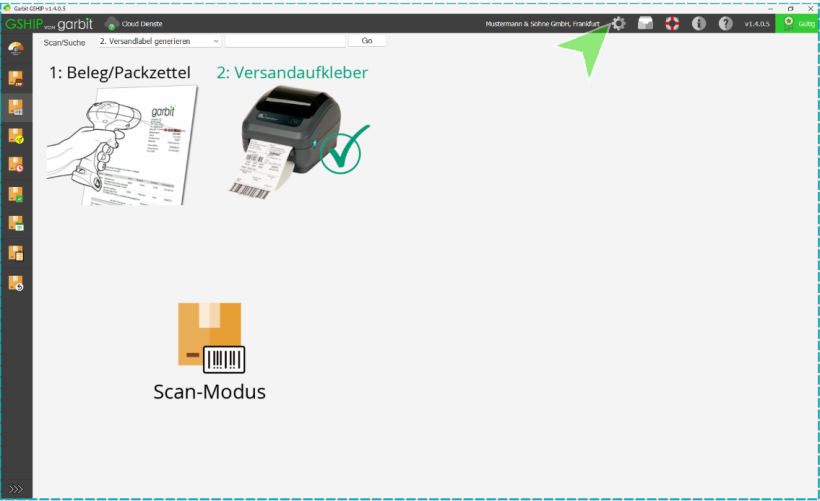
Starten Sie GSHIP. Sie befinden sich auf dem Startbildschirm. Klicken Sie oben rechts auf das Zahnrad-Symbol, um die Einstellungen zu öffnen.
Schritt 2 – Einstellungsfenster
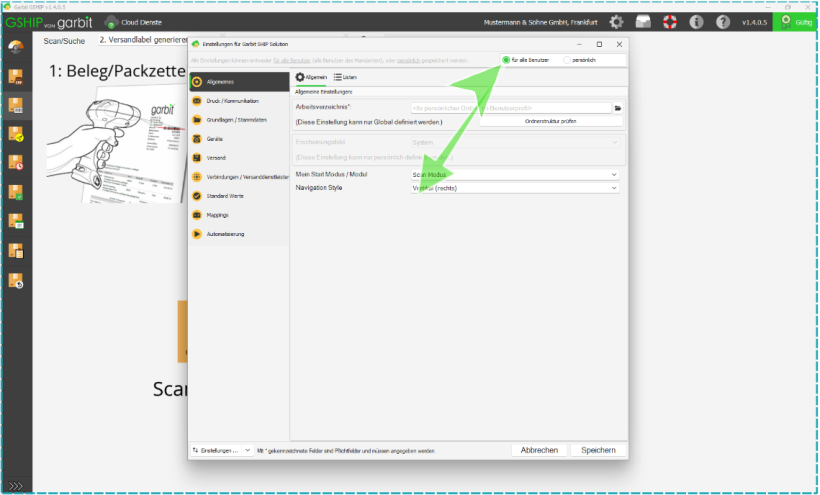
Das Einstellungsfenster öffnet sich. Wählen Sie oben bitte die Option für alle Benutzer, damit die Einstellungen auch für alle gelten.
Schritt 3 – Grundlagen / Stammdaten aufrufen
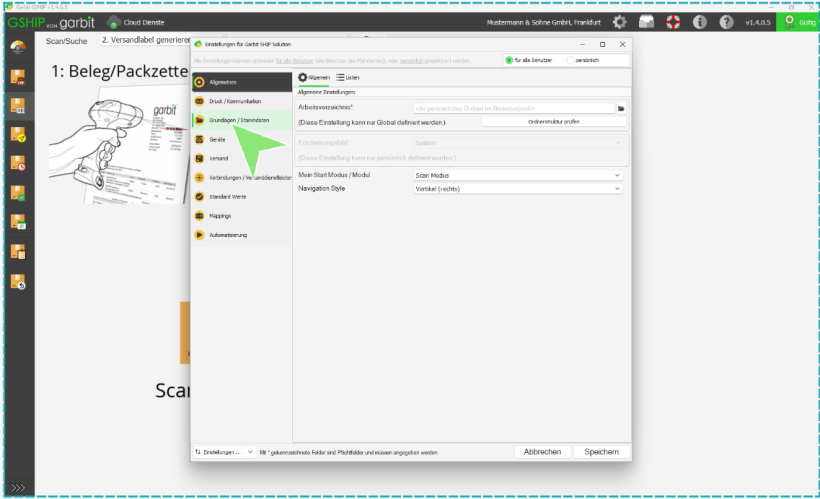
Klicken Sie im linken Menü auf Grundlagen / Stammdaten.
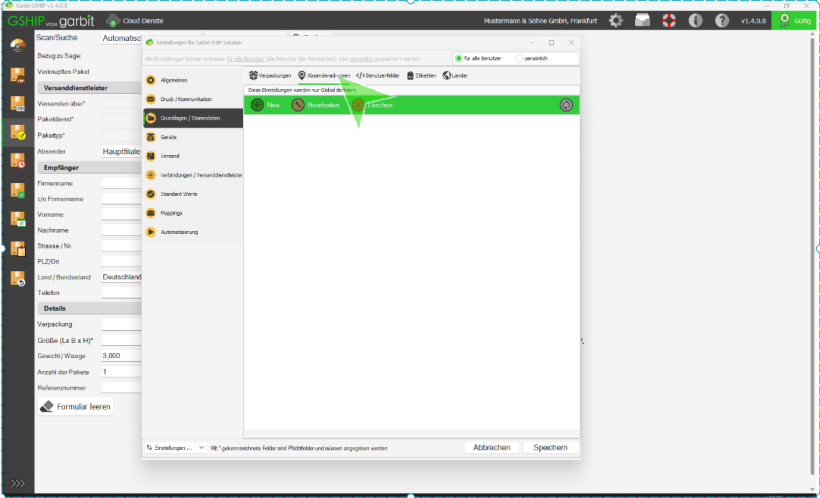
Schritt 4 – Reiter Absenderadressen wählen
Oben sehen Sie mehrere Reiter, bitte klicken Sie auf den Reiter Absenderadressen.
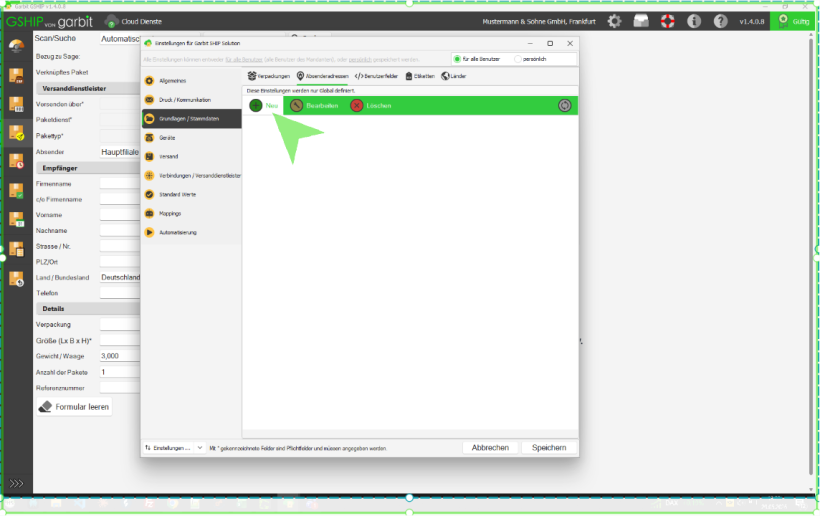
Schritt 5 – Neue Adresse erstellen
Klicken Sie auf die Schaltfläche Neu. Es öffnet sich ein Eingabefenster.
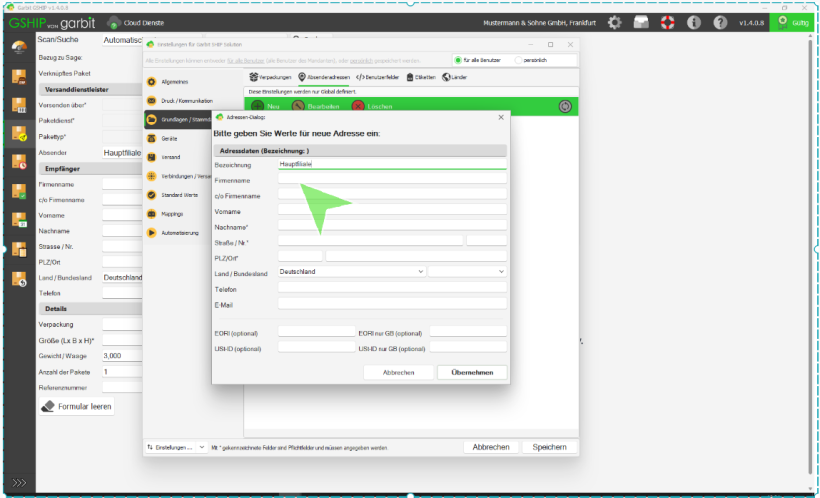
Schritt 6 – Bezeichnung eingeben
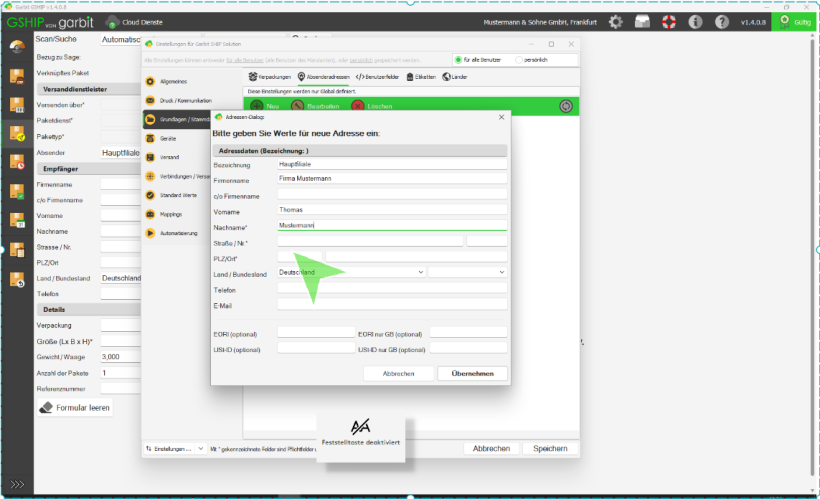
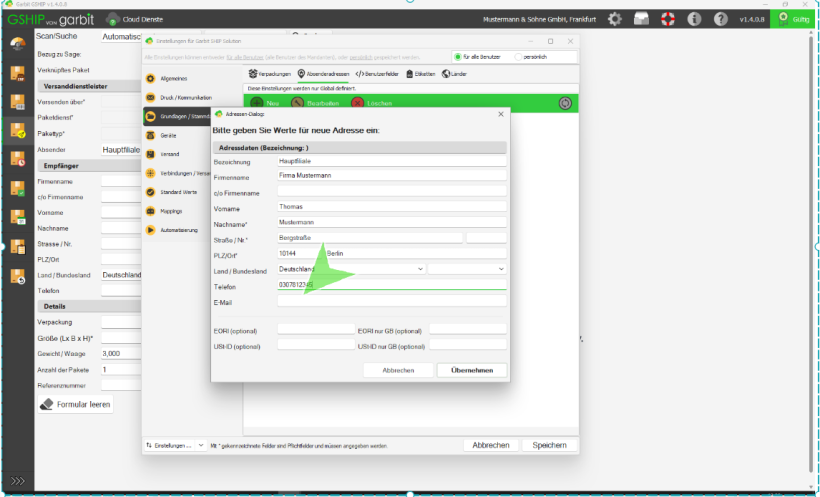
Geben Sie im Feld Bezeichnung einen Namen für diese Adresse ein, z. B. „Hauptfiliale". Die Bezeichnung hilft Ihnen später, die richtige Adresse im Versand schnell zu finden.
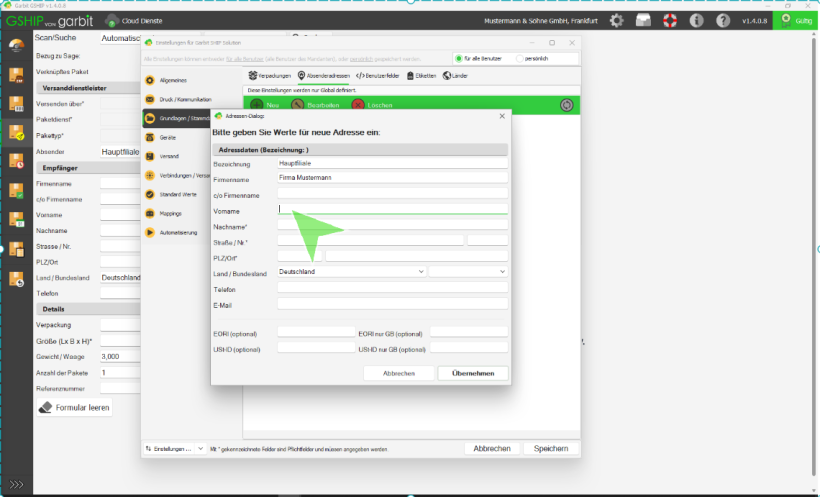
Schritt 7 – Firmennamen eingeben
Tragen Sie im Feld Firmenname den Namen Ihres Unternehmens ein, z. B. „Firma Mustermann".
Schritt 8 – Vor- und Nachname eingeben
Füllen Sie die Felder Vorname und Nachname mit dem Namen des Ansprechpartners aus.
Schritt 9 – PLZ und Ort eingeben
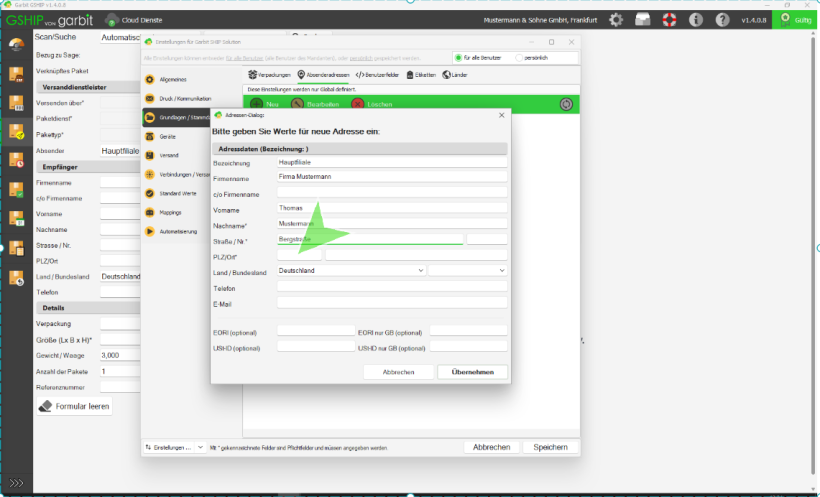
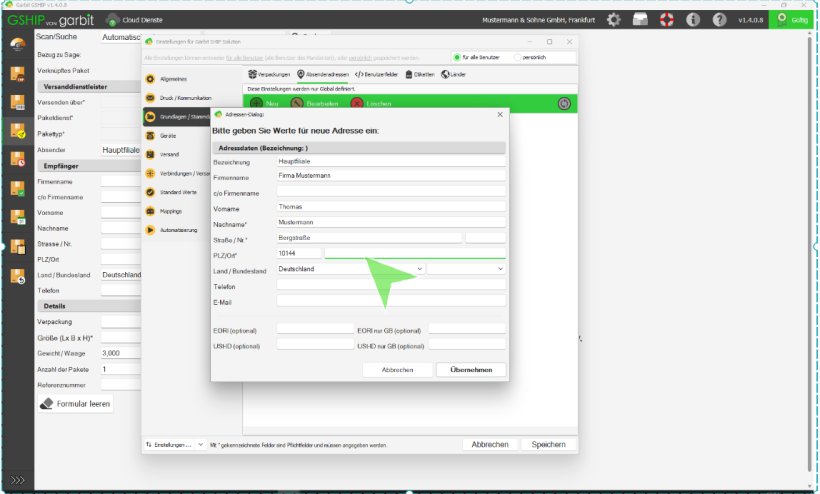
Tragen Sie die Postleitzahl und den Ort ein.
⚠ Die mit einem Sternchen (*) markierten Felder sind Pflichtfelder und müssen ausgefüllt werden.
Schritt 10 – Telefon und E-Mail eingeben (optional)
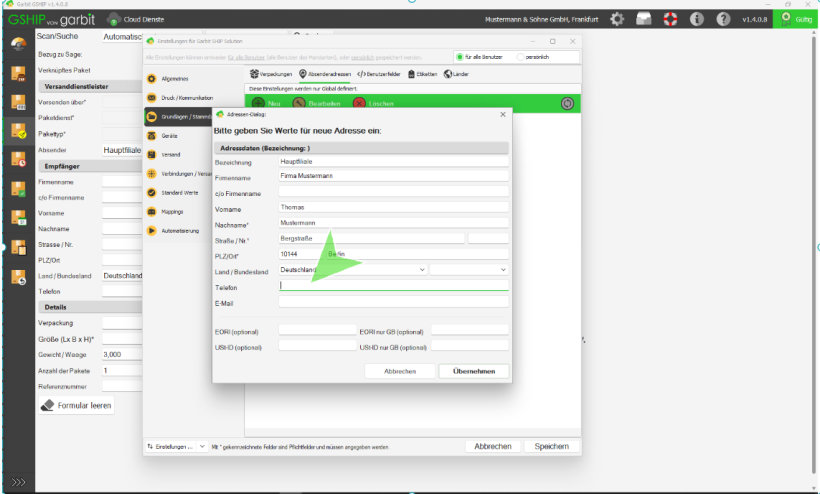
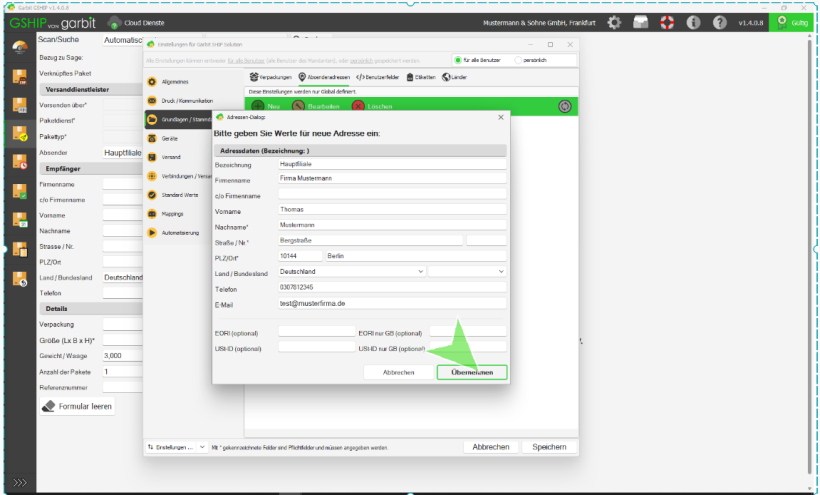
Sie können optional noch eine Telefonnummer und eine E-Mail-Adresse hinterlegen. Diese Angaben sind für manche Versanddienstleister erforderlich.
Schritt 11 – Adresse übernehmen und speichern
Klicken Sie auf Übernehmen, um die Adresse in die Liste zu übernehmen. Klicken Sie anschließend unten rechts auf Speichern, damit die Einstellung dauerhaft gespeichert wird.
#Absenderadresse im Versand verwenden
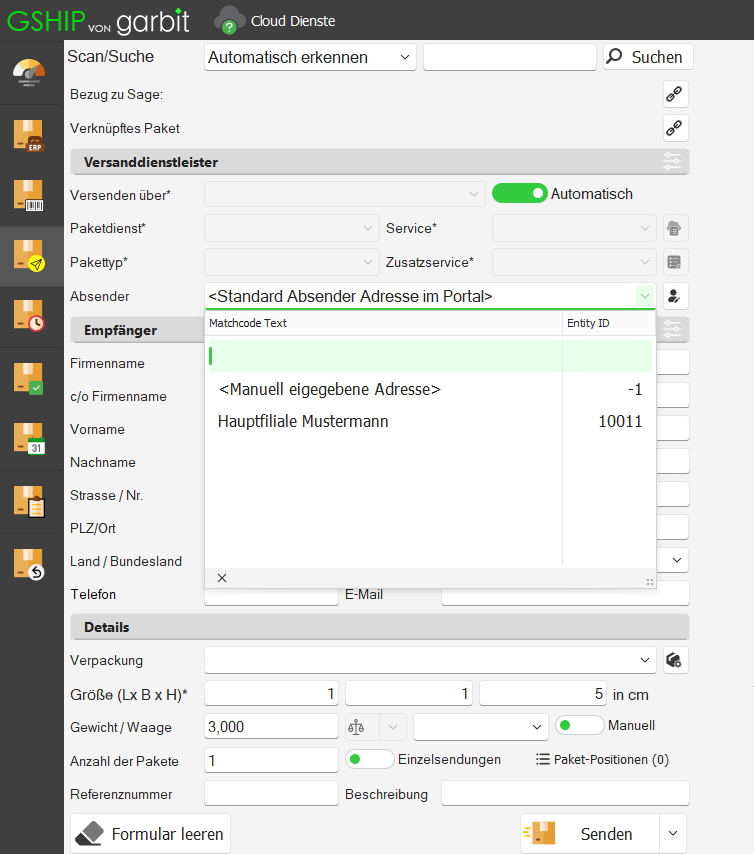
Im Versandfenster finden Sie das Feld Absender. Klicken Sie darauf — es erscheint eine Auswahlliste mit allen angelegten Absenderadressen. Wählen Sie die gewünschte Adresse aus, z. B. „Hauptfiliale Mustermann".