Verpackungen verwalten
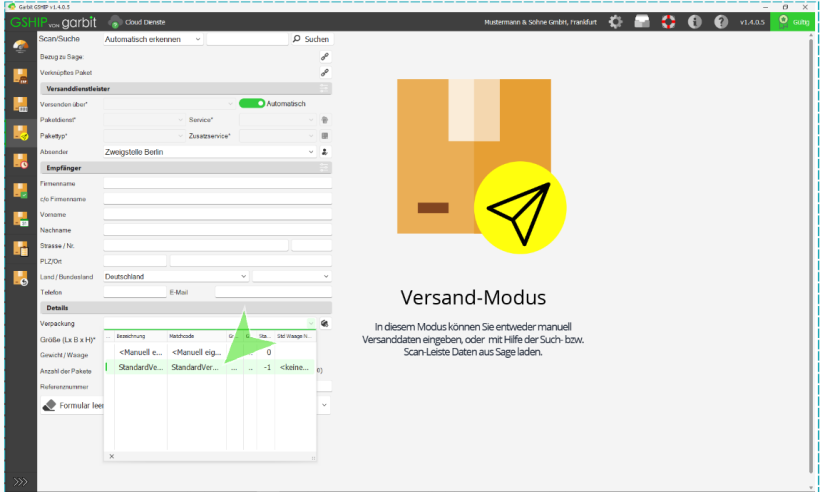
In GSHIP hinterlegen Sie Ihre Verpackungen einmalig in den Einstellungen. Beim Versand wählen Sie dann einfach die passende Verpackung aus — Größe und Gewicht werden automatisch übernommen.
ℹ Diese Einstellungen gelten für alle Benutzer des Mandanten.
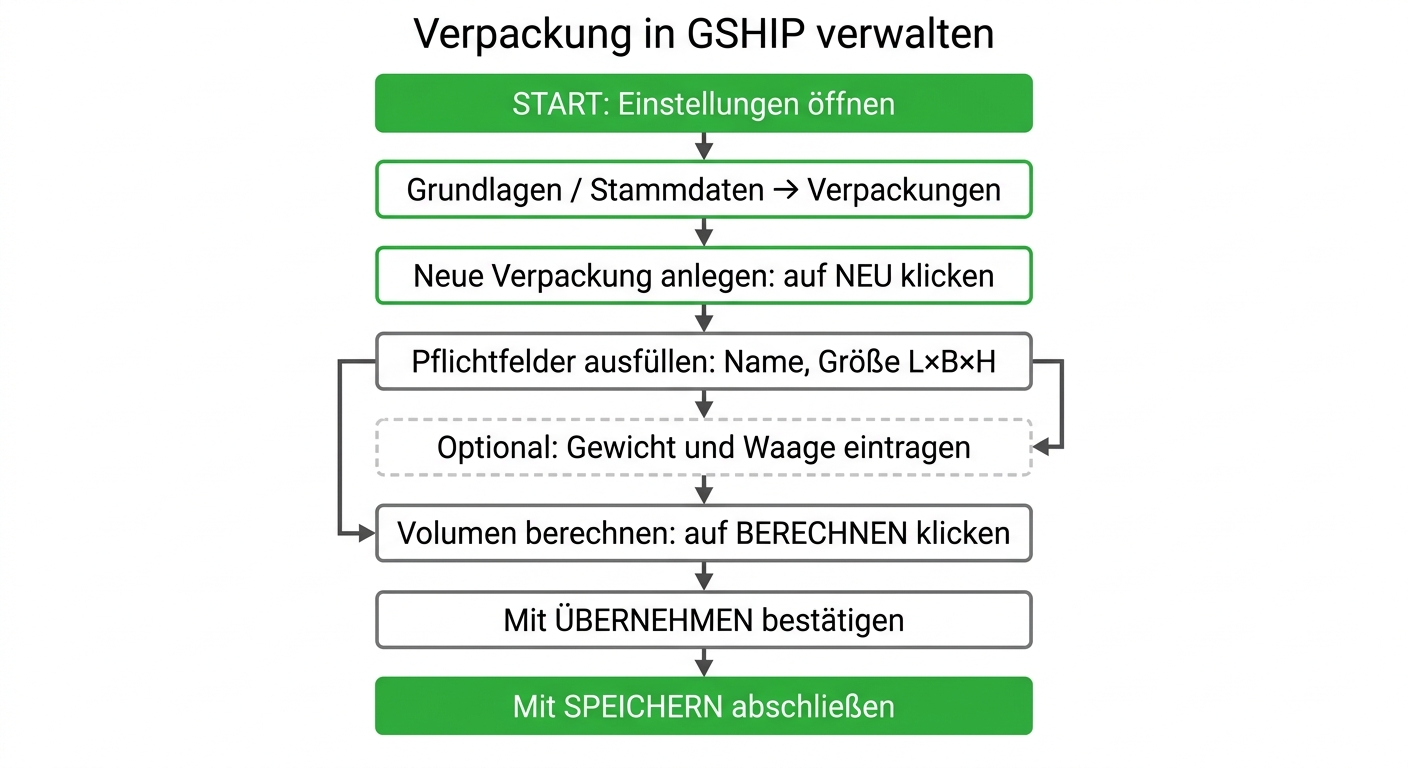
Kurzübersicht: So legen Sie eine Verpackung an
#Verpackung neu anlegen
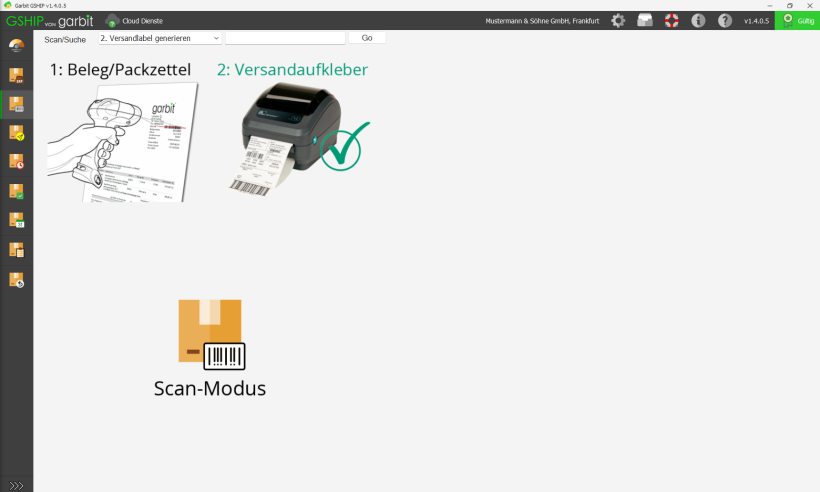
Schritt 1 – Einstellungen öffnen
Klicken Sie in GSHIP oben rechts auf das Zahnrad-Symbol, um die Einstellungen zu öffnen.
Schritt 2 – Umstellung auf alle Benutzer
Stellen Sie bitte auf den Modus "alle Benutzer" um.
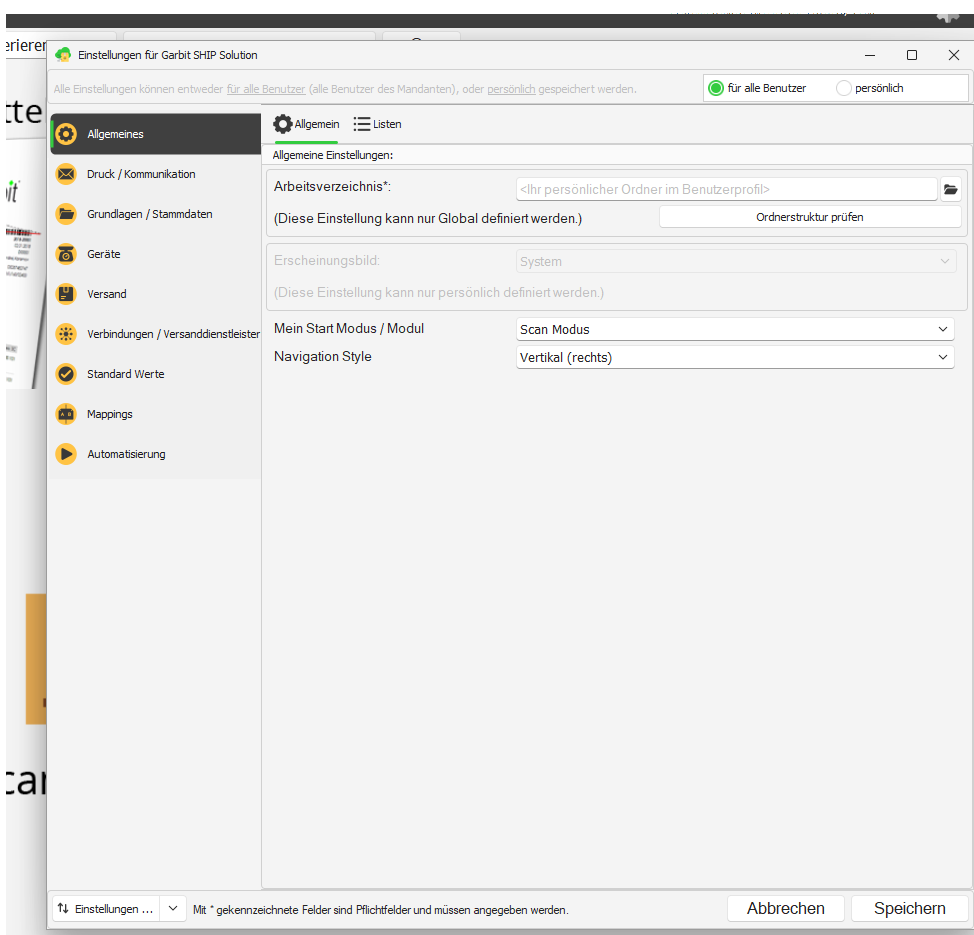
Schritt 3 – Verpackungen aufrufen
Wählen Sie im linken Menü Grundlagen / Stammdaten.
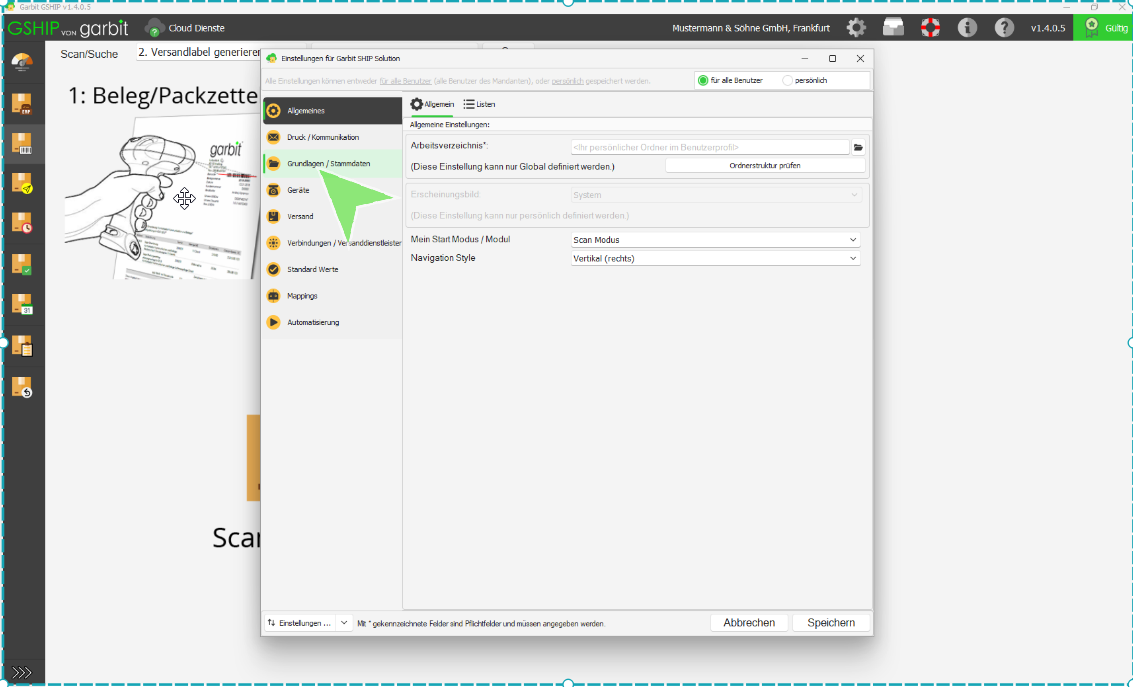
Schritt 3 - Reiter Verpackung
Gehen Sie nun bitte auf das Modul Verpackungen.
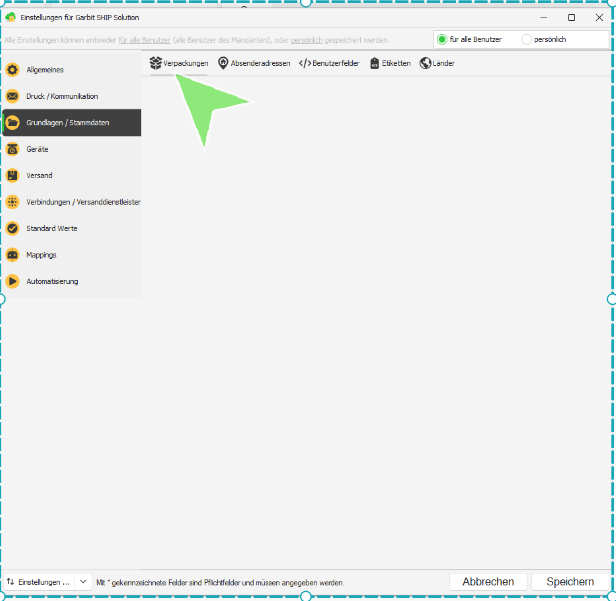
Schritt 4 – Neue Verpackung erstellen
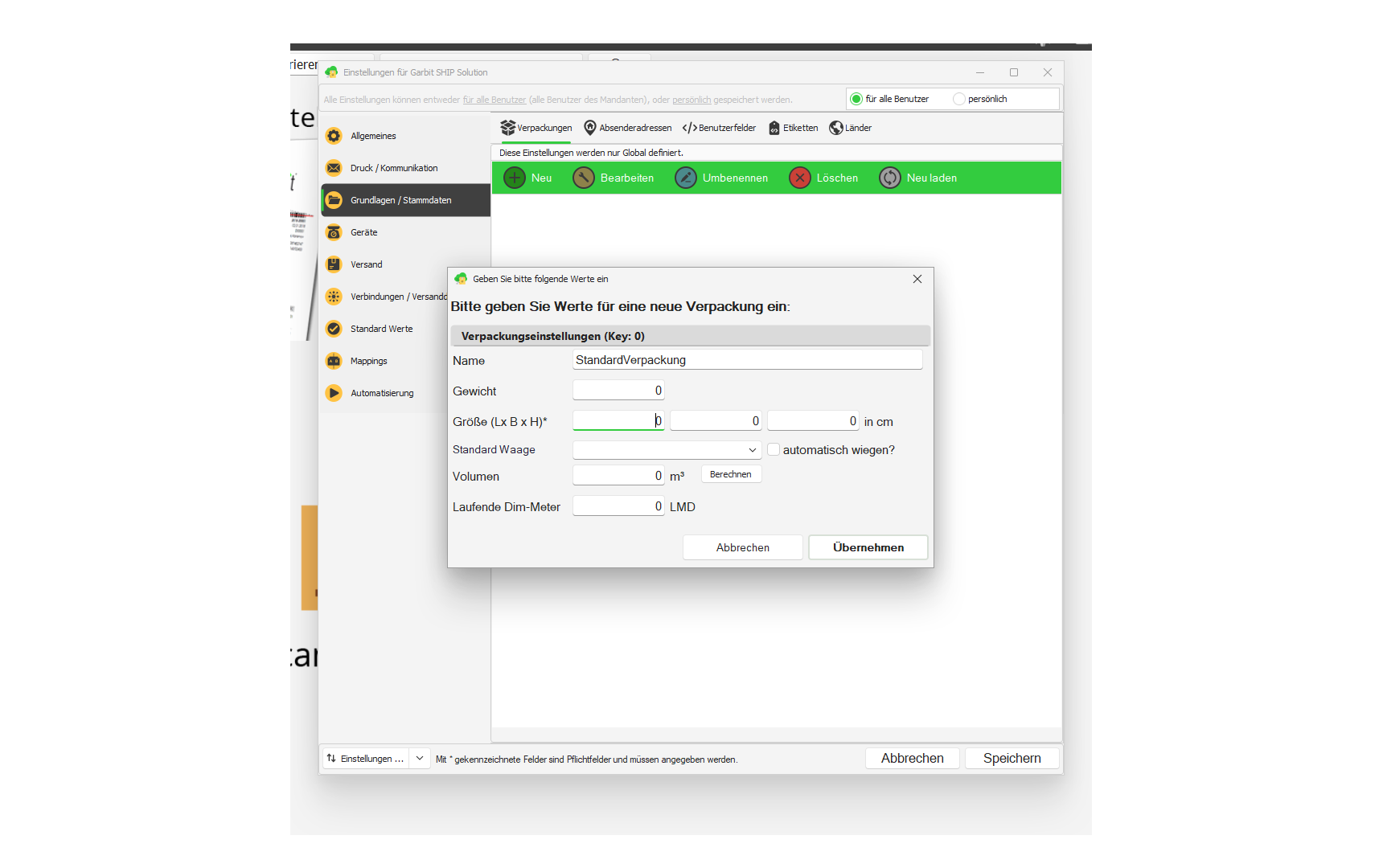
Klicken Sie auf Neu. Es öffnet sich ein Eingabefenster.
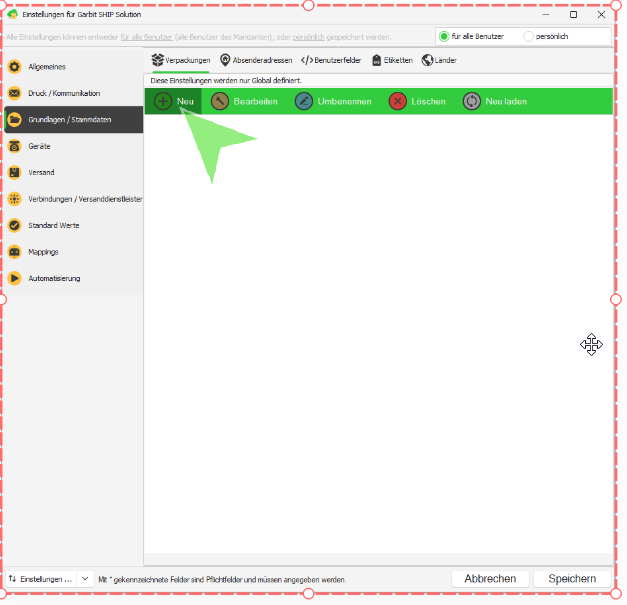
Schritt 4 – Name und Größe eintragen
Tragen Sie einen Namen für die Verpackung ein (z. B. „Standardkarton") und geben Sie die Größe in cm ein: Länge, Breite und Höhe.
⚠ Die Felder für Größe (L × B × H) sind Pflichtfelder und müssen ausgefüllt werden.
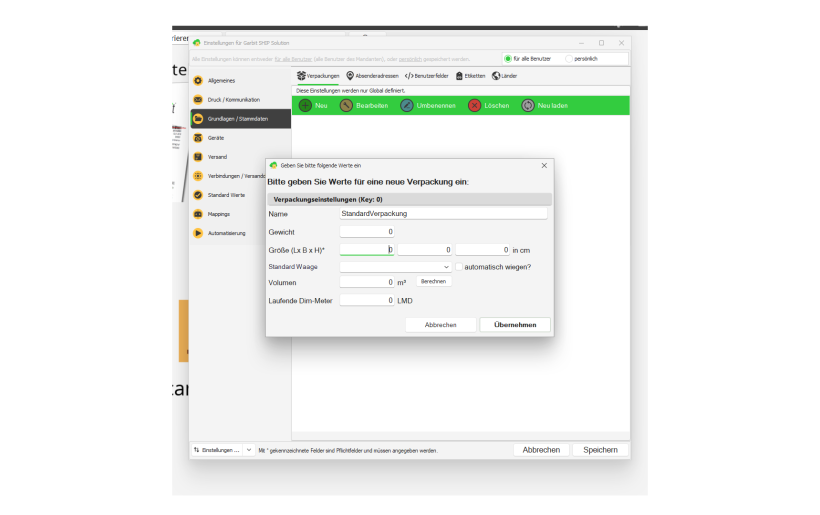
Schritt 5 – Waage auswählen (optional)
Falls Sie eine Waage angeschlossen haben, wählen Sie diese im Feld Standard Waage aus. Andernfalls lassen Sie die Einstellung auf <keine Waage verwenden>.
Schritt 6 – Volumen berechnen
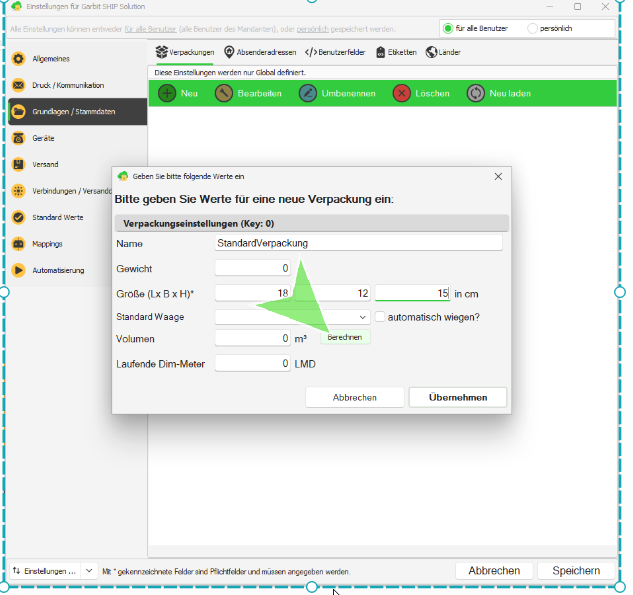
Klicken Sie auf Berechnen — GSHIP berechnet das Volumen automatisch aus den eingetragenen Maßen.
Schritt 7 – Verpackung übernehmen
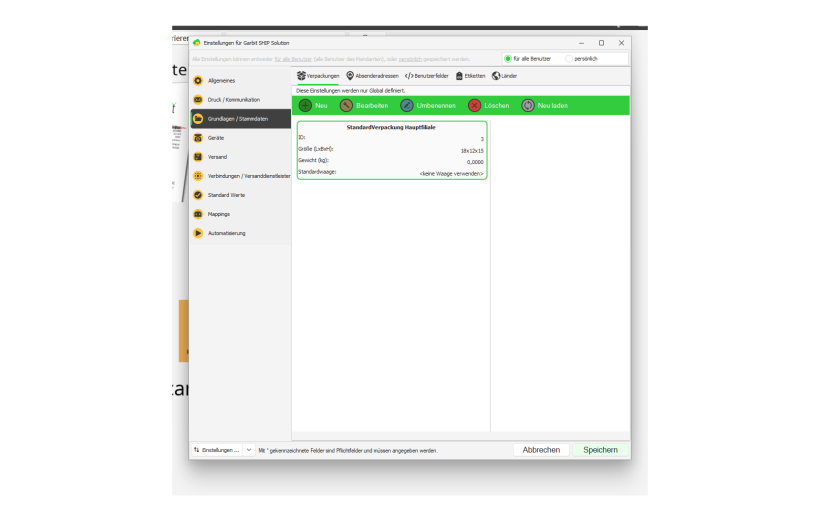
Klicken Sie auf Übernehmen, um die Verpackung zu speichern. Sie erscheint nun in der Liste.
Schritt 8 – Einstellungen speichern
Klicken Sie unten rechts auf Speichern, um die Einstellungen dauerhaft zu übernehmen.
#Verpackung bearbeiten
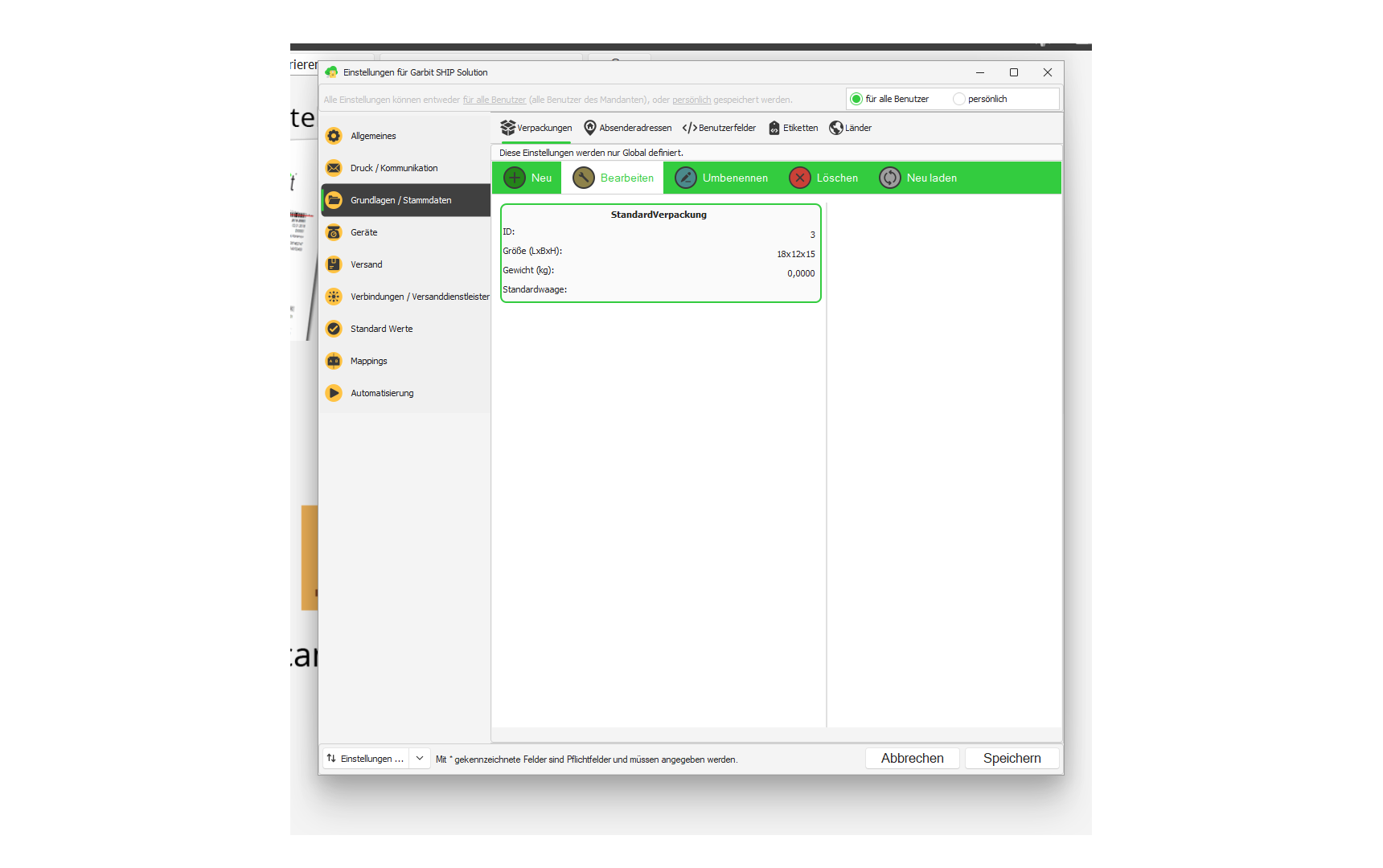
Wählen Sie die gewünschte Verpackung in der Liste aus und klicken Sie auf Bearbeiten. Es öffnet sich dasselbe Eingabefenster — nehmen Sie Ihre Änderungen vor und bestätigen Sie mit Übernehmen und Speichern.
#Verpackung umbenennen
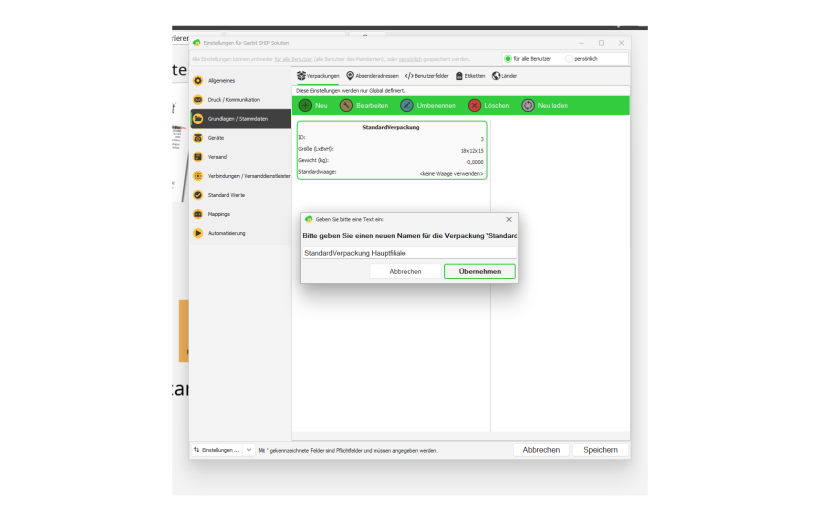
Wählen Sie die Verpackung in der Liste aus und klicken Sie auf Umbenennen.
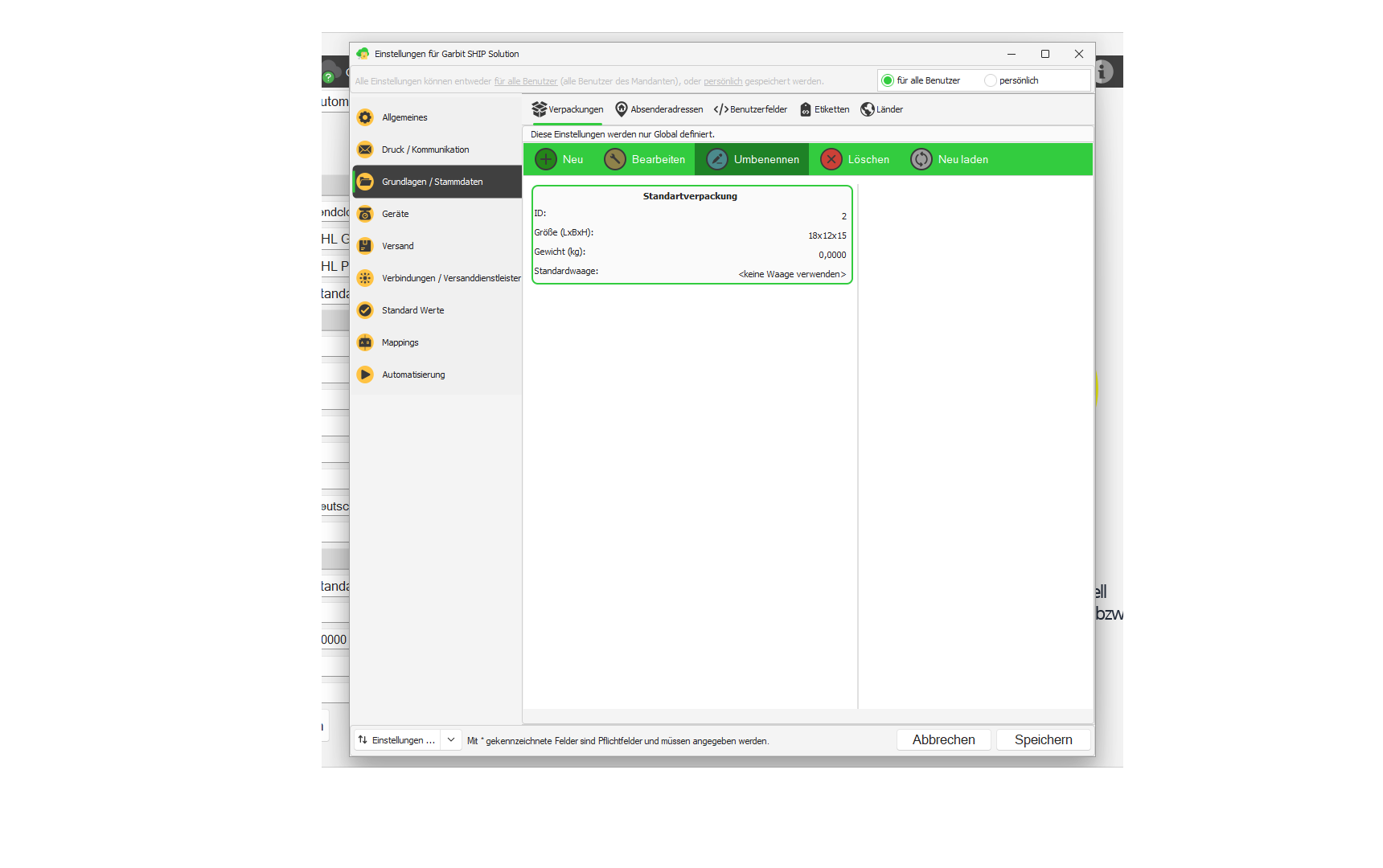
Geben Sie den neuen Namen ein und bestätigen Sie mit Übernehmen.
#Verpackung im Versand verwenden
Im Versandfenster finden Sie das Feld Verpackung. Wählen Sie dort die gewünschte Verpackung aus der Liste — Größe und Gewicht werden automatisch eingetragen.