
Zuordnung der Adressfelder aus Sage 100
Bemerkung: Es fehlen noch Verweise auf sendcloud/shipcloud
Im Garbit SHIP Connector existiert die Möglichkeit, Adressfelder aus Sage 100 flexibel mit den Adressfeldern von GSHIP zu verknüpfen. Dies wird häufig dann gebraucht, wenn eine E-Mail-Adresse oder eine Zusatzinformation bei den Empfängeradressen benötigt werden.
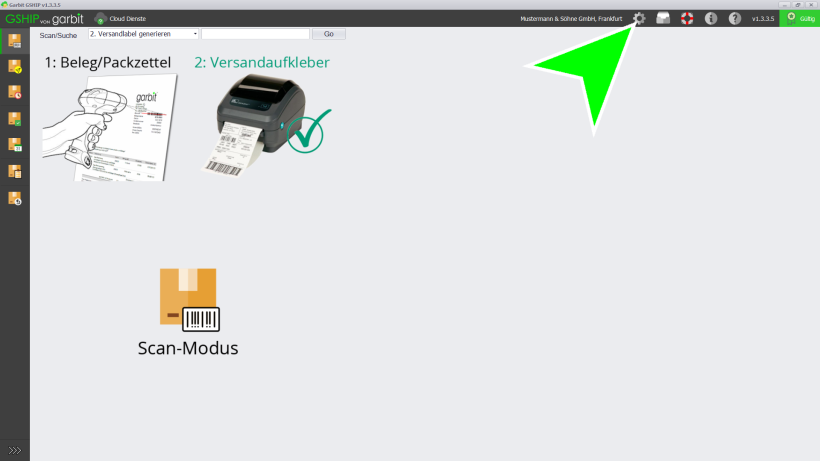
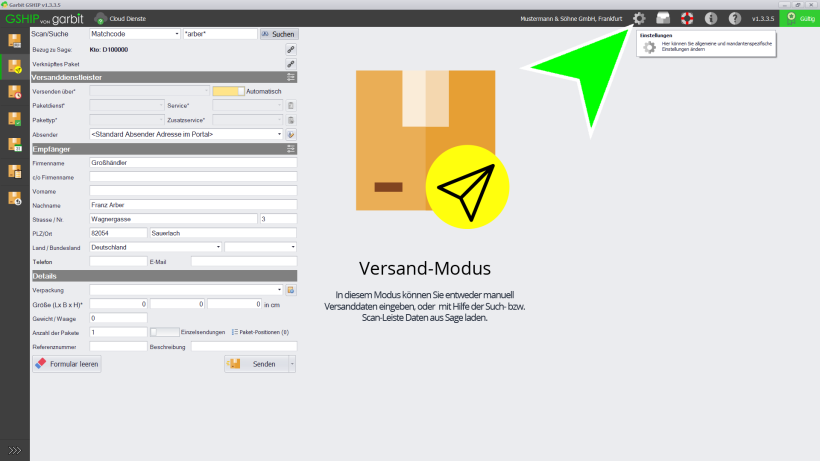
1. Öffnen Sie die Einstellungen über das Zahnrad der oberen Menüleiste.
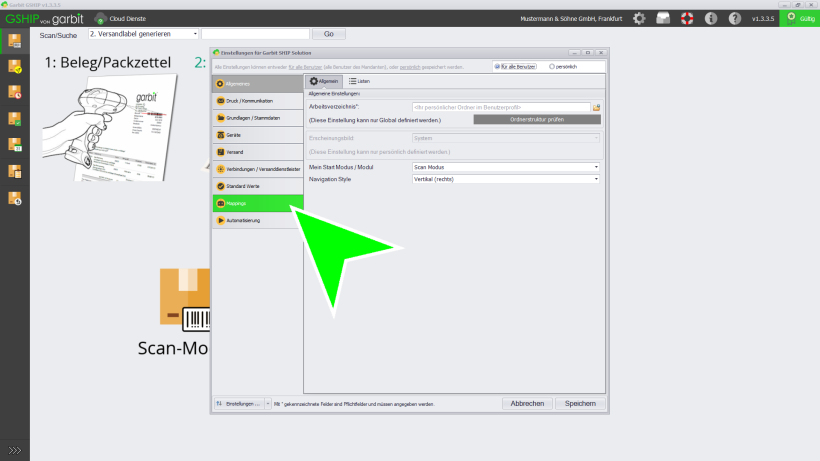
2. Selektieren Sie hier bitte das Modul Mappings.
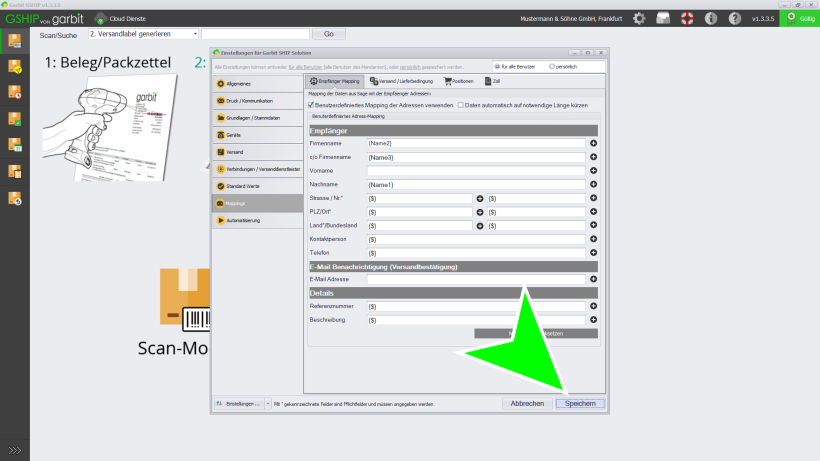
3. Der erste Reiter Empfänger Mapping ist bereits ausgewählt. Es erscheint im rechten Feld das dazugehörige Eingabeformular. Hier kann ein Mapping der Daten aus Sage 100 mit der Empfänger-Adresse vollzogen werden.
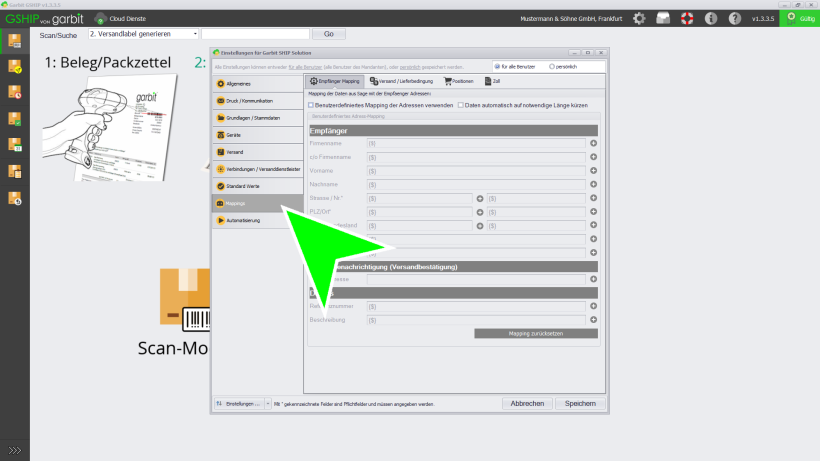
In der oberen Zeile besteht die Möglichkeit Einstellungen sowohl persönlich als auch für alle Benutzer vorzunehmen. Persönliche Einstellungen betreffen nur den jeweiligen Benutzer der die Anwendung nutzt, Einstellungen für alle Benutzer gelten für alle Benutzer des jeweiligen Mandanten. Die persönliche Einstellung wird gegenüber der Einstellungen für alle Benutzer immer priorisiert.
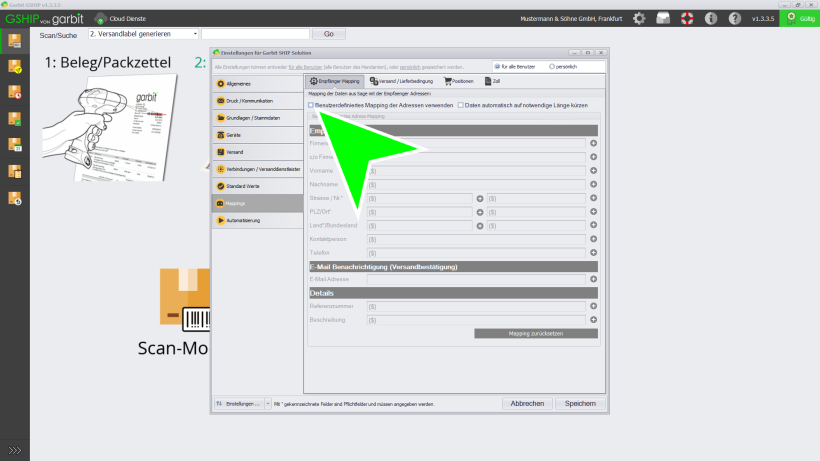
4. Es erscheint im rechten Feld das dazugehörige Eingabeformular. Hier kann ein Mapping der Daten aus Sage 100 mit der Empfänger-Adresse vollzogen werden. Um die Felder zu aktivieren und befüllen zu können, setzen Sie bitte einen Haken neben die Checkbox Benutzerdefiniertes Mapping der Adressen Verwenden.
5. Das erste Feld Firmenname wird hier mit Werten belegt. Anhand diesen Prinzips werden alle anderen Felder auch gefüllt. Platzhalter {$} bedeutet, dass an dieser Stelle ein Standard Wert aus Sage im GSHIP verwendet werden kann.
Hier werden keine konkreten Werte eingetragen, es werden Feldnamen ausgewählt, welche dann konkrete Werte aus der Datenbank ziehen und einsetzen. Diese Felder befinden sich in einer Liste, die sich über die Felder mit dem Pluszeichen rechts neben den Eingabefeldern befinden.
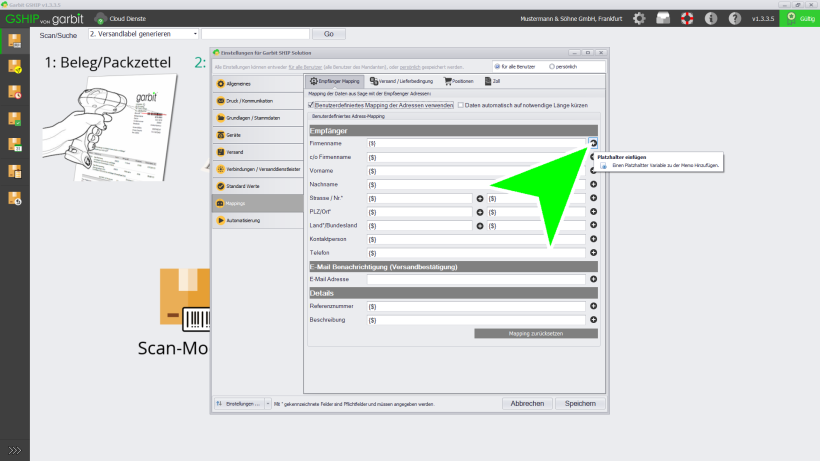
6. Es öffnet sich als nächstes eine Auswahlliste aller Feldnamen, die aus dem Sage 100 gezogen werden. In einer weiteren Spalte werden die Datentypen der jeweiligen Felder angezeigt. Diese gelten als Platzhalter für die konkreten Werte, die der Adressinhaber später tatsächlich hat. Treffen Sie nun bitte Ihre Auswahl, in diesem Beispiel wurde der Name2 gewählt.
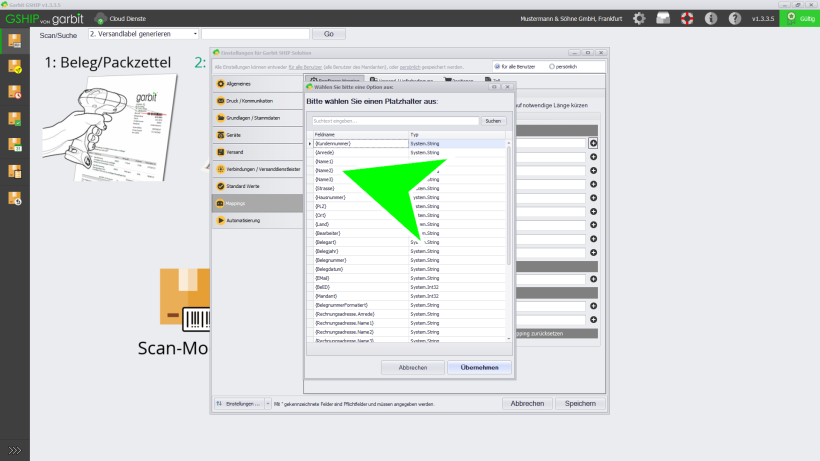
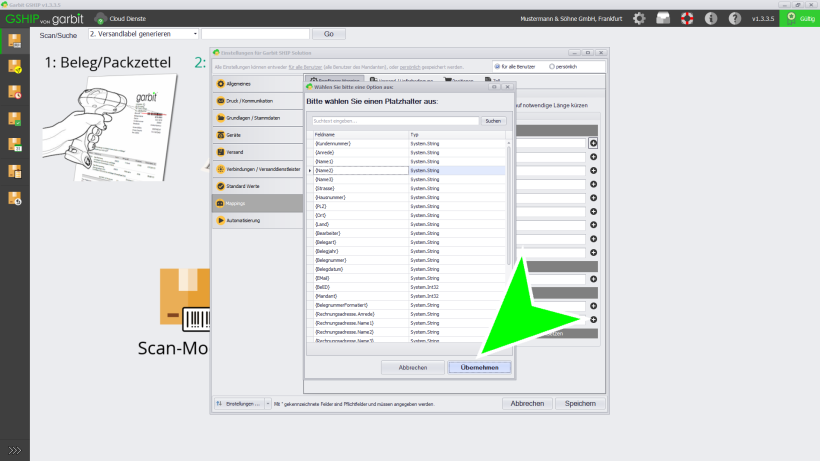
7. Übernehmen Sie bitte Ihre Auswahl.
8. Sie haben ebenfalls die Möglichkeit auch Felder leer zu lassen, entfernen Sie hierfür den Eintrag.
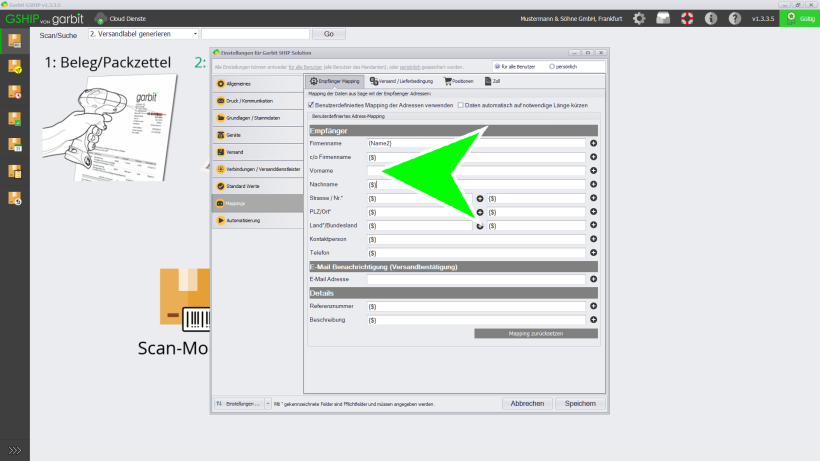
9. Im weiteren wählen wir für den Nachnamen ebenfalls ein weiteres Feld aus. In diesem Beispiel die Zeile Nachname.
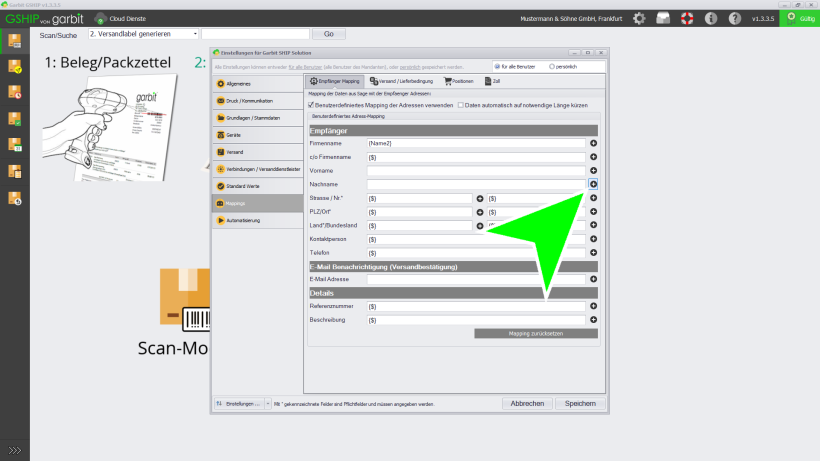
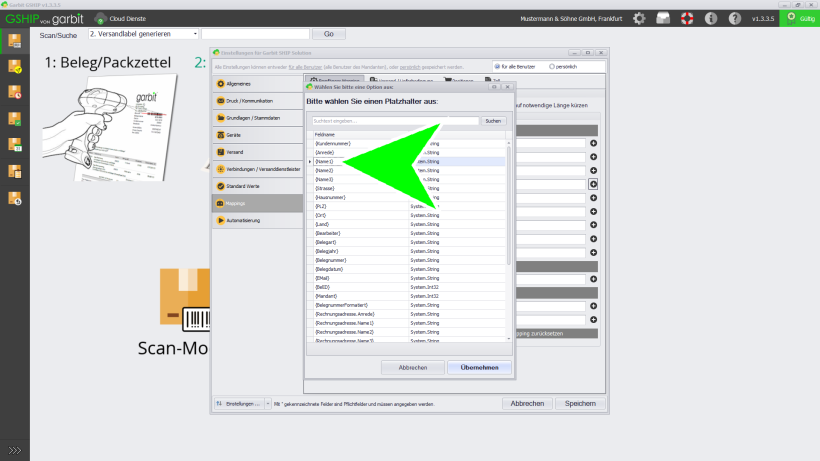
10. Es erscheint erneut die Auswahlliste mit den Feldern. Hier wird der Feldname {Name1} ausgewählt, Sie können ebenfalls ein Feld Ihrer Wahl auswählen. Bestätigen Sie Ihre Auswahl über die Schaltfläche Übernehmen.
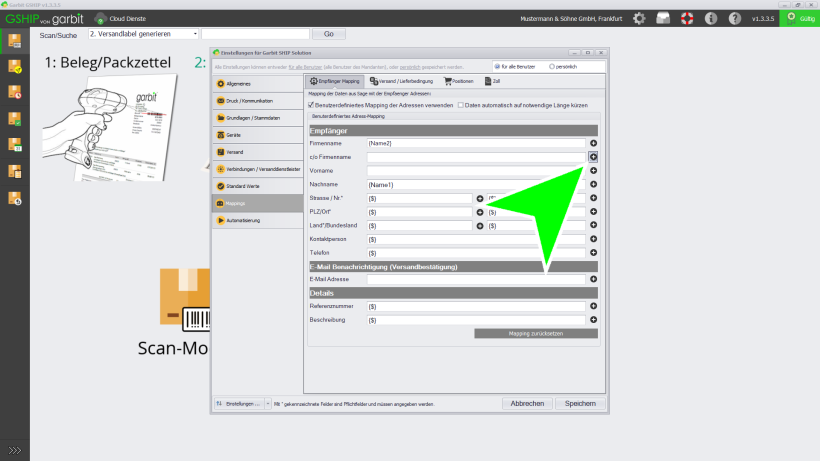
11. Hier wird der Vorgang noch ein weiteres Mal wiederholt und ein weiterer Feldname für die Zeile c/o Firmenname selektiert.
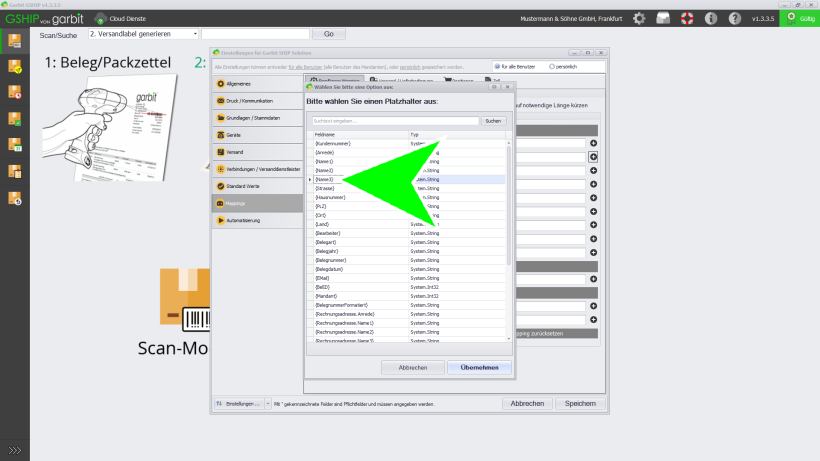
12. Es tut sich die bekannte Auswahlliste auf. Hier wird der Feldname Name3 ausgesucht, welcher ebenfalls über die Schaltfläche Übernehmen bestätigt wird.
13. Sobald alle gewünschten Adresselemente mit den dazu passenden Feldern gesetzt wurden, bestätigen Sie Ihre Eingaben über die Schaltfläche Speichern.
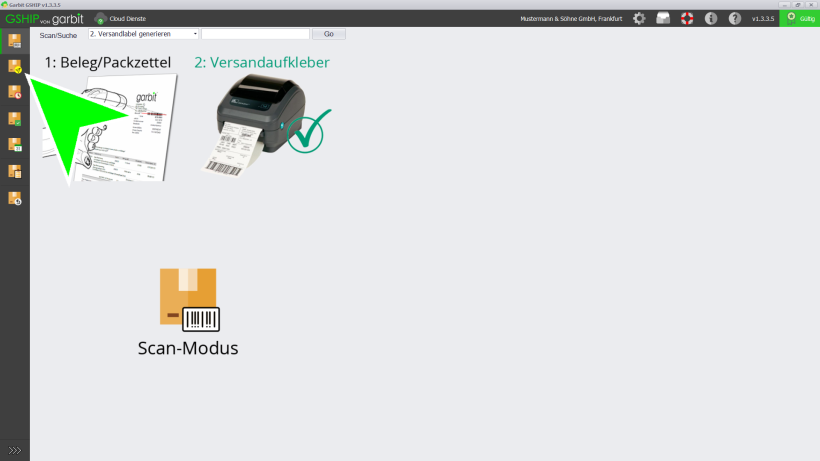
14. Sobald Sie wieder in die Anwendung zurückgekehrt sind, wählen Sie bitte das Modul Versandmodus.
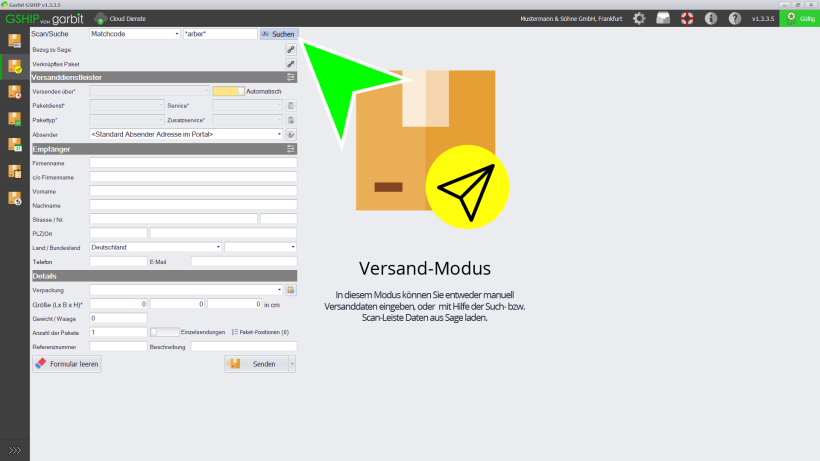
15. In der Zeile Scan/Suche, können Sie die Parameter im Eingabefeld eintragen, über welche die Sendung gesucht werden soll.
16. Es erscheinen die von Ihnen hinterlegten Parameter in der Empfänger-Sektion.
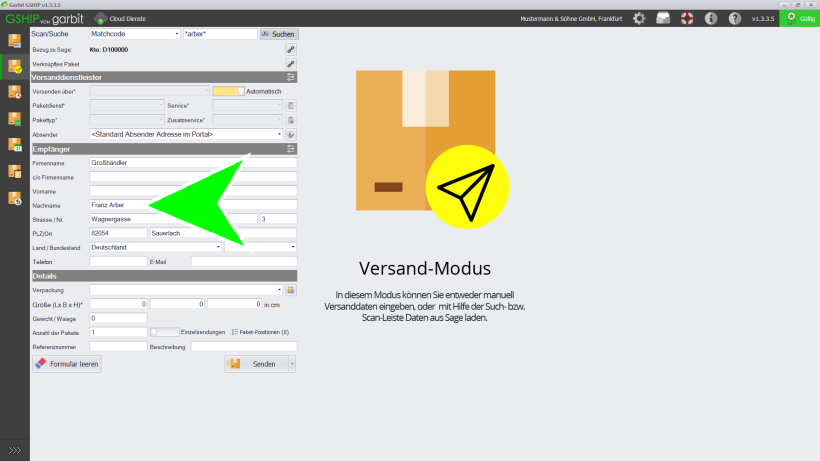
17. Zum Vergleich werfen wir einen Blick in die Sage 100-Anwendung. Name1 welcher Vor- und Nachname enthält erscheint in der GSHIP-Anwendung auch da, wo wir es in den Einstellungen platziert haben, nämlich in die Spalte Nachname. Name2 erscheint im GSHIP-Feld Firmenname, wie es auch in den Einstellungen festgelegt wurde.
18. Mapping der Empfängeradressen können auch für einen bestimmten Versanddienstleister wie z.B. Sendcloud eingerichtet werden. Bitte gehen Sie hier erneut auf das Zahnradsymbol für die Einstellungen.
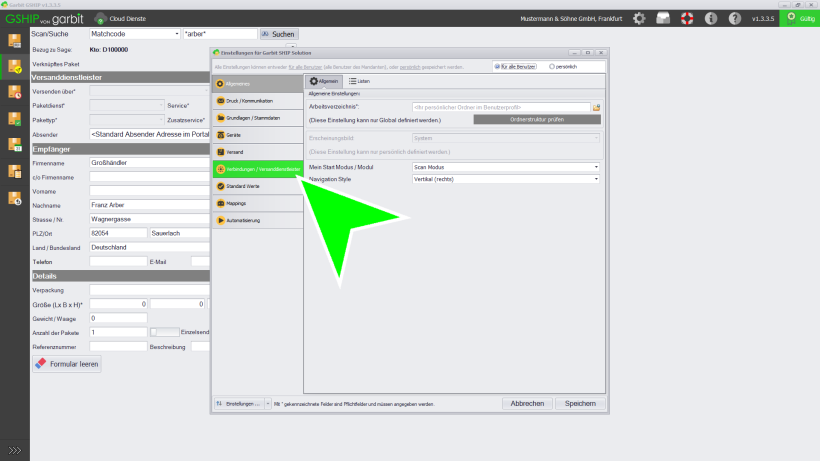
19. Bitte wählen Sie hier das Modul Verbindungen / Versanddienstleister.
20. Wählen Sie hier den Reiter Sendcloud.de, aktivieren Sie "Diesen Sebdcloud-Connector verwenden". Anschließend den Reiter "Einstellungen abhängig vom Dienstleister" und das untere Modul "Empfänger Mapping". Nachdem alle Einstellungen vollführt wurden, müssen diese gespeichert werden.
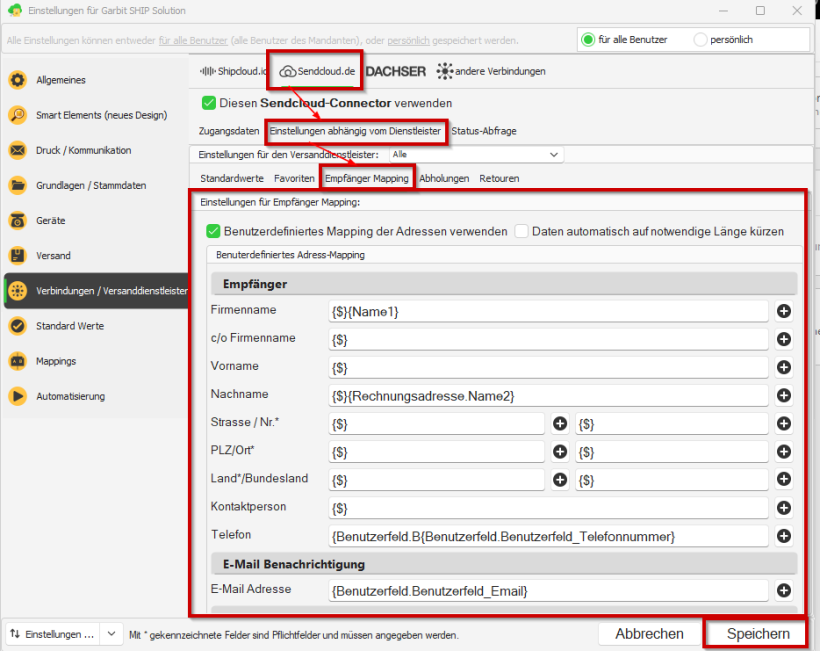
21. Diese Einstellungen können ebenso für weitere Versanddienstleister vorgenommen werden, je nachdem welche sie nutzen. Z.B. shipcloud.de, DACHSER oder weitere Verbindungen.