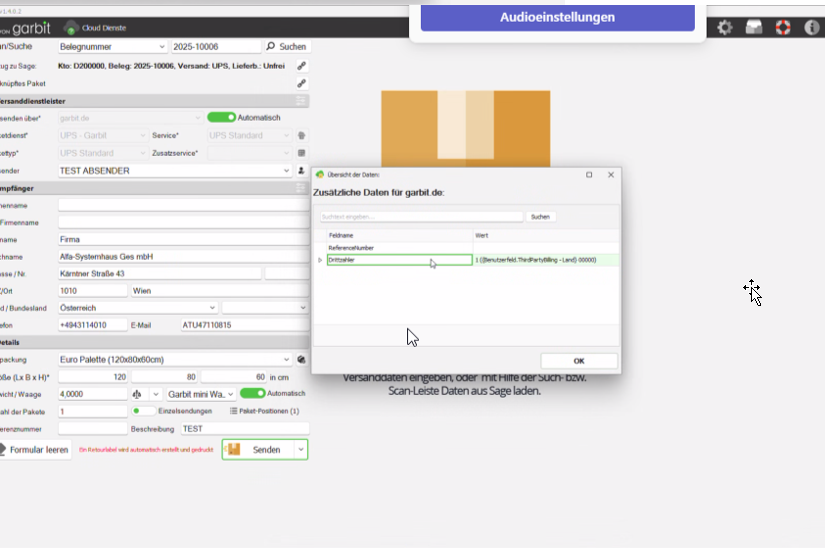
Third-Party Billing
Bei Third-Party Billing übernimmt ein Drittunternehmen die Versandkosten: Die Rechnung wird nicht dem Versender gestellt, sondern dem Konto eines anderen Unternehmens — z. B. einem Geschäftspartner oder einer Zentrale. GSHIP unterstützt diese Funktion für verschiedene Versanddienstleister.
ℹ Diese Funktion ist nützlich, wenn Versandkosten zentral von einem anderen Unternehmen getragen oder verwaltet werden sollen.
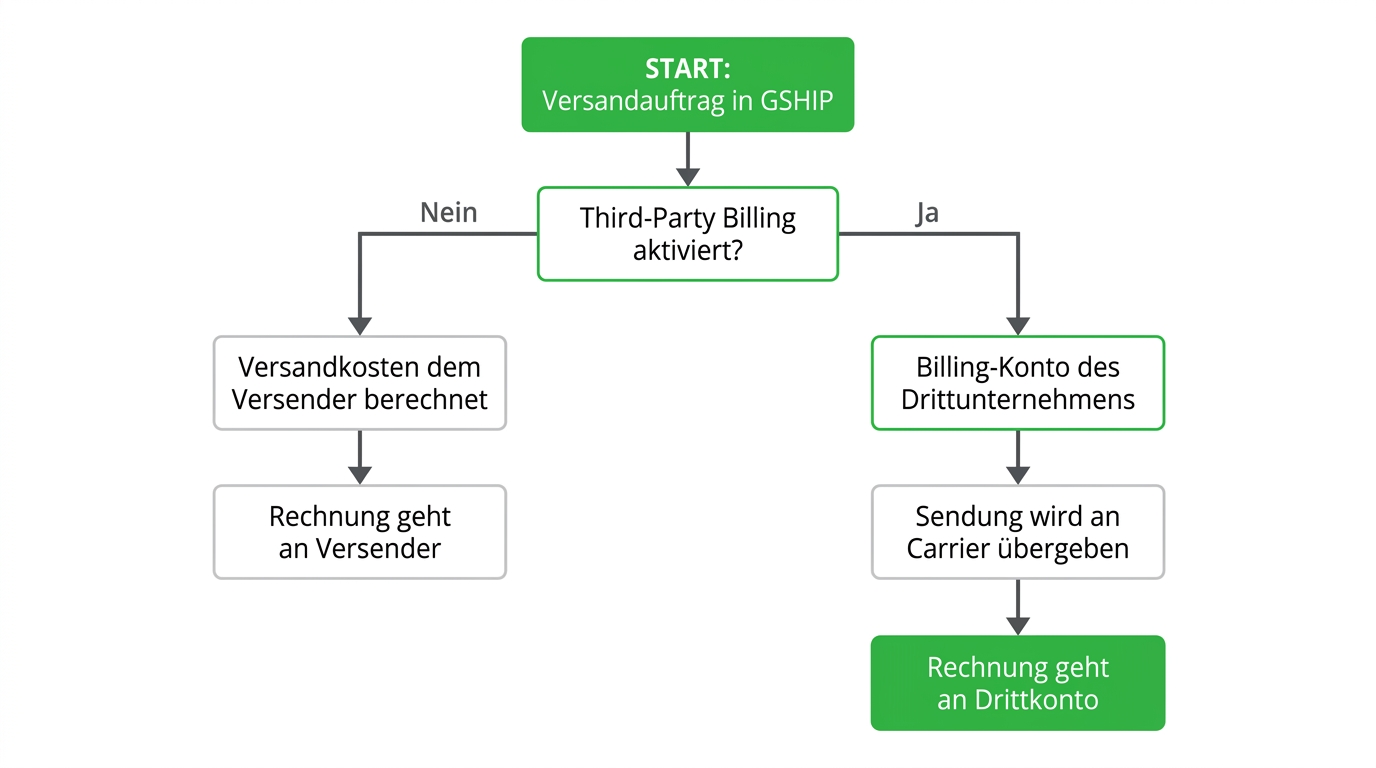
Ablaufdiagramm für einen Third-Party Billing Auftrag:
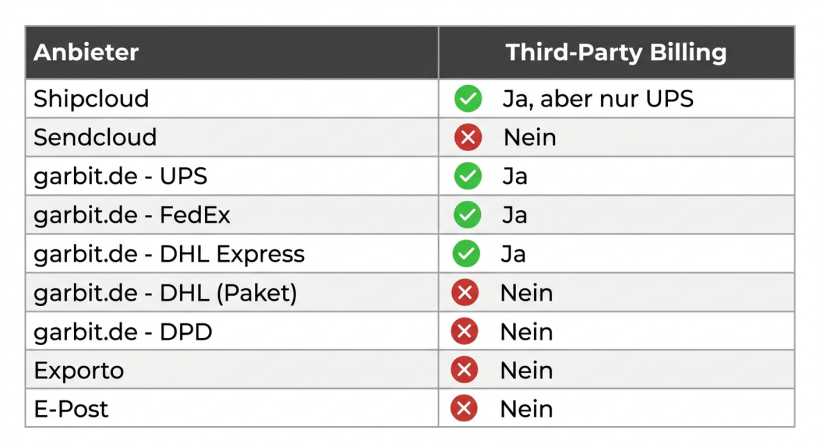
#Versanddienstleister die Third-Party-Billing unterstützen
#Hinweise für shipcloud-Nutzer
Wenn Sie UPS über shipcloud mit Ihrem eigenen Carrier-Vertrag nutzen, beachten Sie folgende Punkte:
- Halten Sie Ihre 6-stellige UPS-Kontonummer (Großbuchstaben) sowie Benutzername und Passwort bereit.
- Aktivieren Sie UPS unter Carriers im shipcloud-Dashboard und tragen Sie Ihre Kontonummer ein.
- Shipcloud leitet Sie automatisch zur UPS-Website weiter — bestätigen Sie dort mit Ihren UPS-Zugangsdaten.
- Für Third-Party Billing tragen Sie das separate Billing-Konto im entsprechenden Feld ein.
- Nach der Einrichtung gelten Ihre persönlichen UPS-Konditionen. Shipcloud berechnet nur noch seine eigene Servicegebühr.
#Third-Party Billing in GSHIP einrichten
Schritt 1 – Versanddienstleister öffnen
Navigieren Sie in GSHIP zu den Versanddienstleister-Einstellungen und öffnen Sie den gewünschten Carrier.
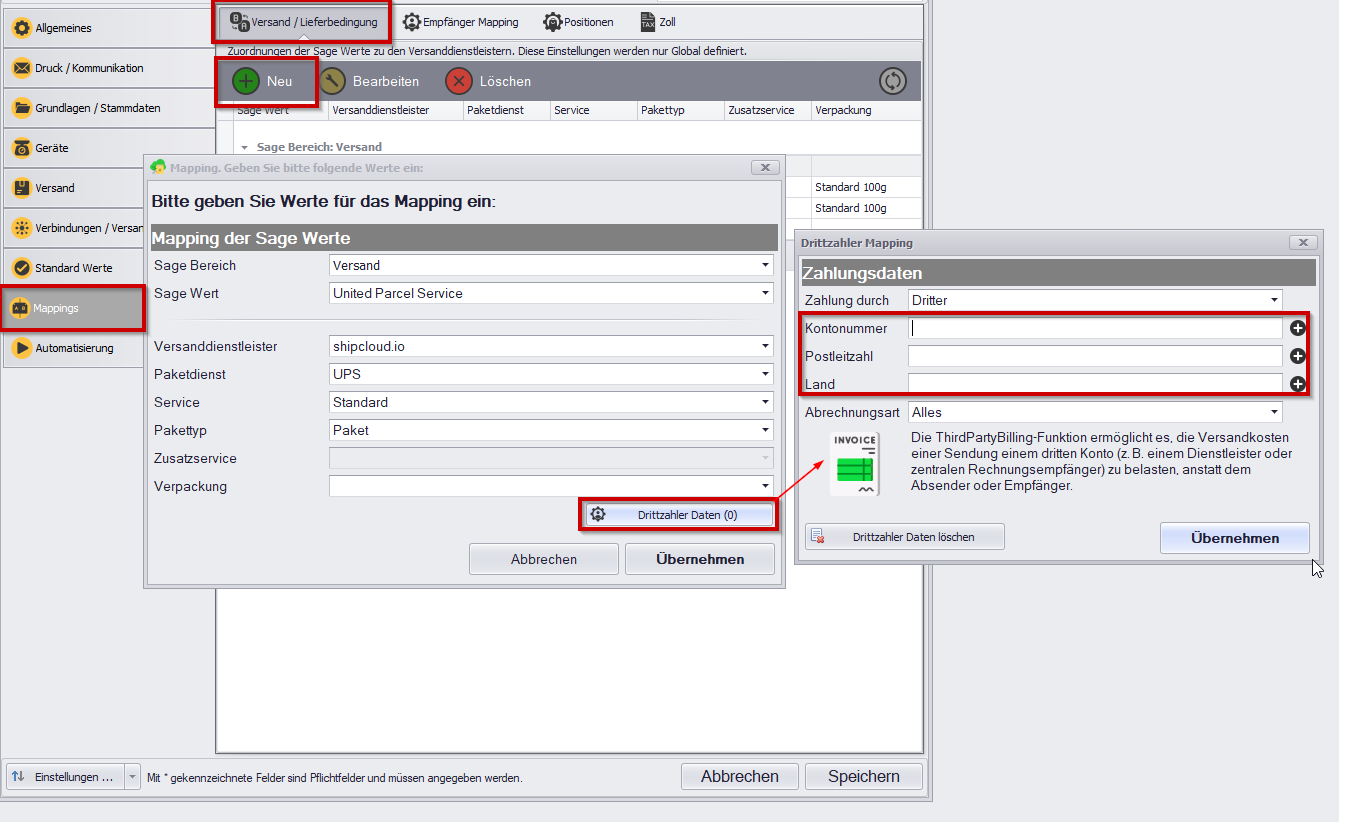
Schritt 2 – Third-Party Billing aktivieren
Aktivieren Sie die Option Third-Party Billing im Carrier-Profil.
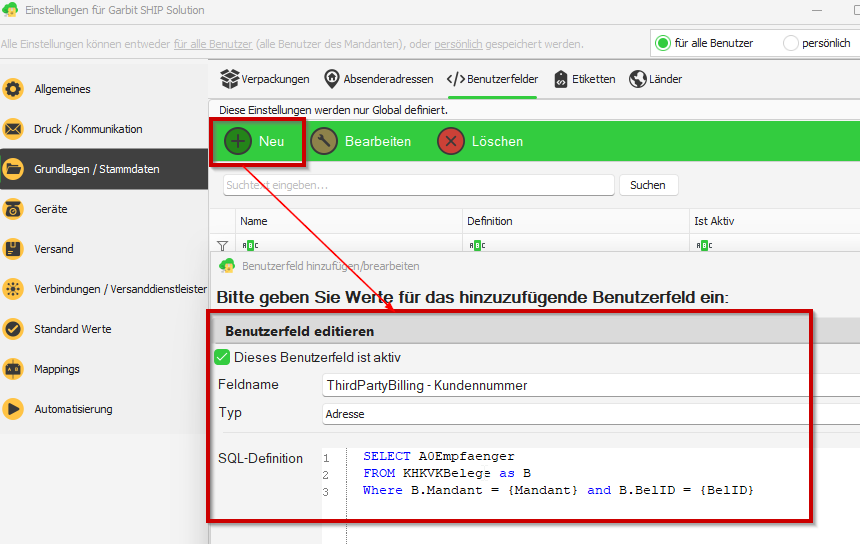
Schritt 3 – Billing-Konto hinterlegen
Tragen Sie die Kontonummer des Drittunternehmens ein, das die Versandkosten übernehmen soll.
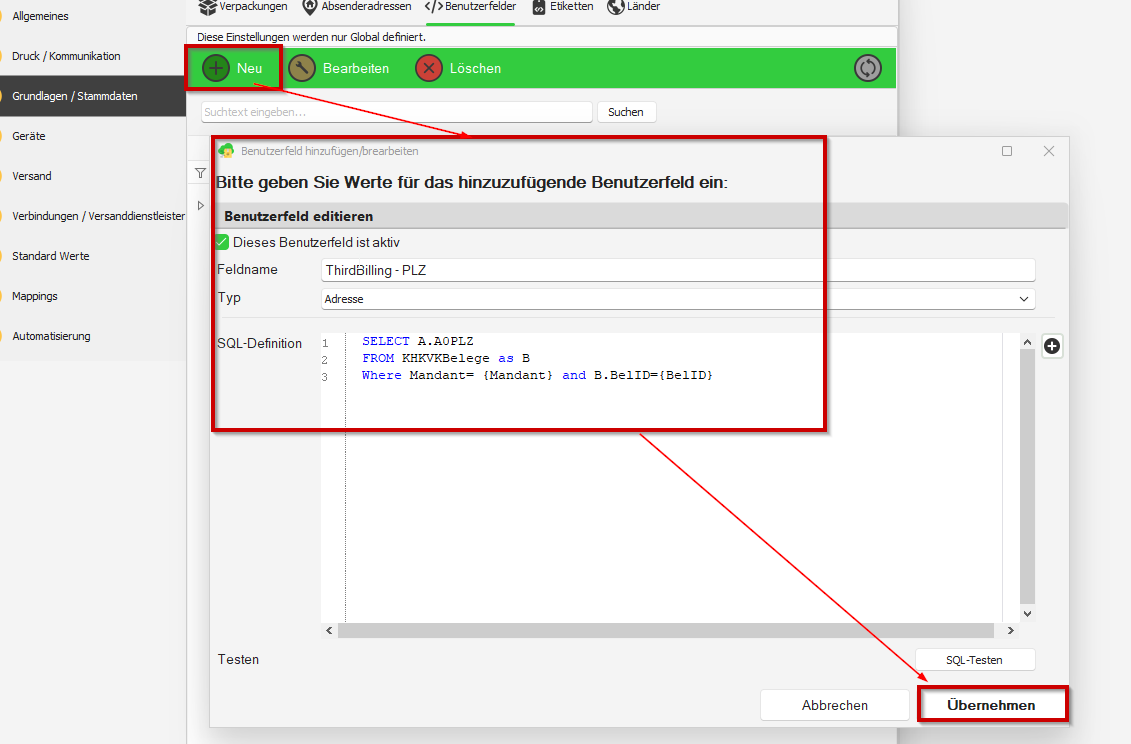
Schritt 4 – Land und Postleitzahl angeben
Geben Sie Land und Postleitzahl des Billing-Kontos an.
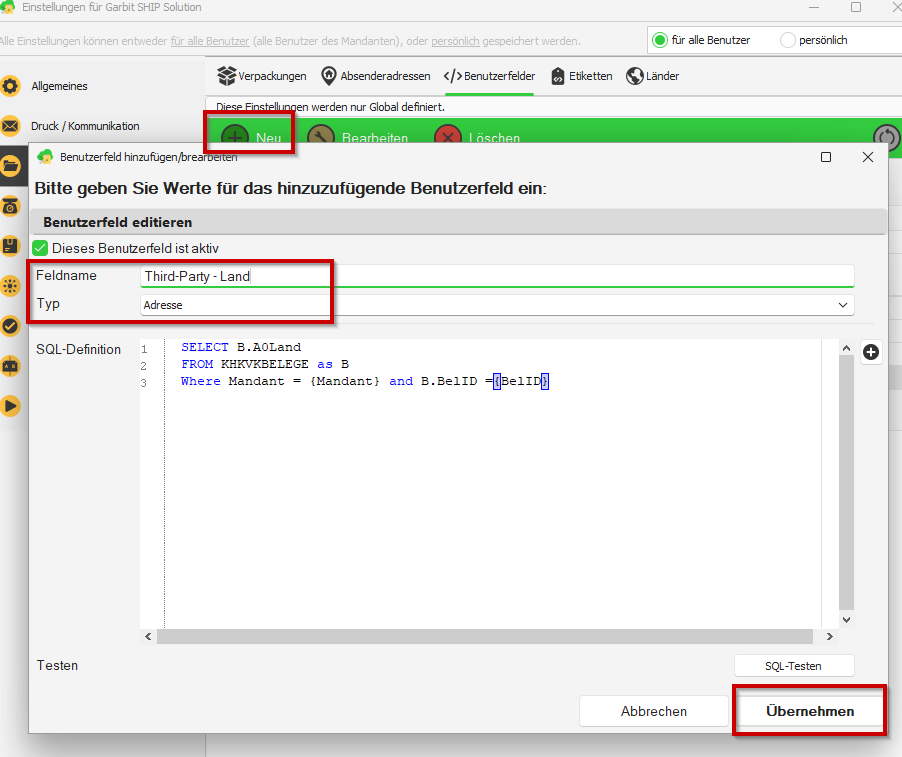
Schritt 5 – Einstellungen speichern
Speichern Sie die Einstellungen. Die Konfiguration ist damit abgeschlossen.
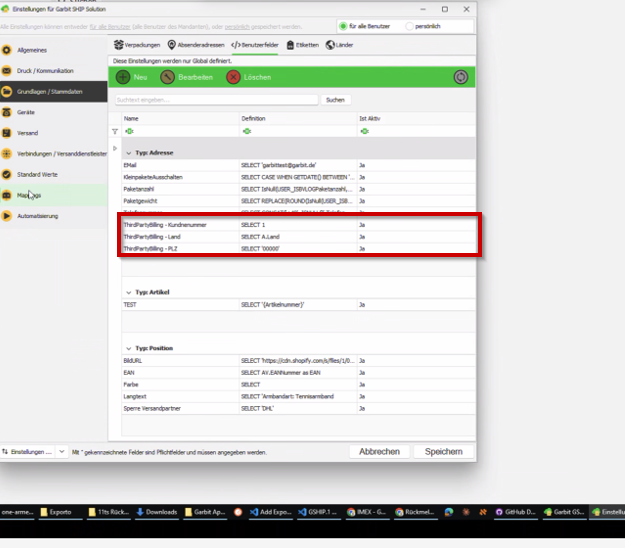
Schritt 6 – Versand testen
Erstellen Sie eine Testsendung und prüfen Sie, ob die Versandkosten korrekt dem Drittkonto belastet werden.
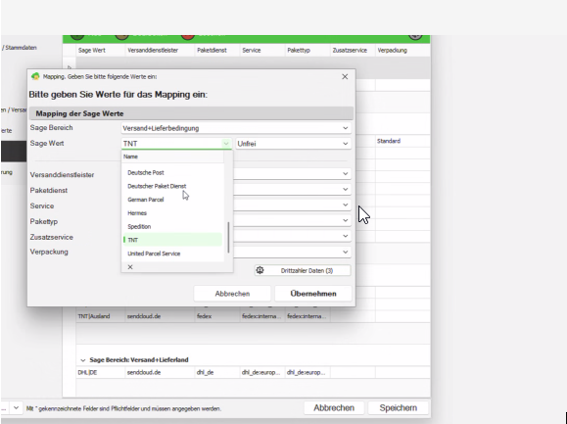
Schritt 7 – Sendung prüfen
Kontrollieren Sie die erstellte Sendung auf korrekte Zuordnung des Billing-Kontos.