
Einstellungen - Grundlagen - Etiketten
In GSHIP können Sie eigene Etiketten anlegen, z. B. Artikel- oder Positionsetiketten. Diese Etiketten legen Sie einmalig in den Einstellungen an und gestalten sie im integrierten Etikettendesigner. Anschließend hinterlegen Sie das Etikett als Standard, damit es automatisch verwendet wird.
Diese Einstellungen gelten für alle Benutzer des Mandanten.
Neues Etikett anlegen
Schritt 1 – Einstellungen öffnen
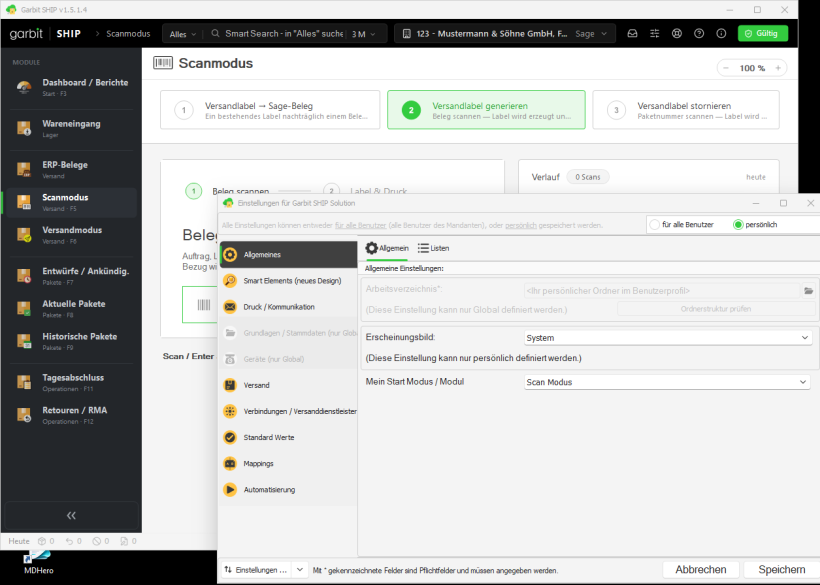
Starten Sie GSHIP. Klicken Sie oben rechts auf das Zahnrad-Symbol. Das Fenster Einstellungen für Garbit SHIP Solution öffnet sich.
Schritt 2 – „für alle Benutzer“ wählen
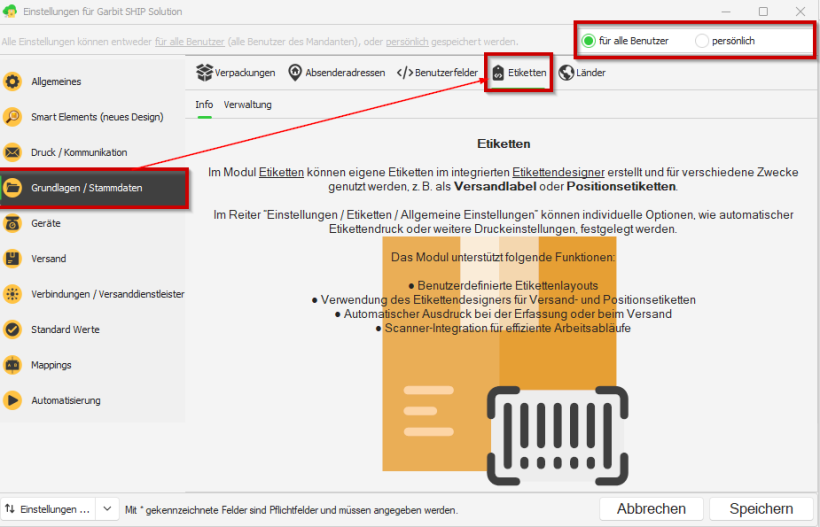
Wählen Sie oben rechts die Option für alle Benutzer. So gilt das Etikett für alle Mitarbeiter.
Schritt 3 – Grundlagen / Stammdaten aufrufen
Klicken Sie im linken Menü auf Grundlagen / Stammdaten.
Schritt 4 – Reiter Etiketten wählen
Oben sehen Sie mehrere Reiter. Klicken Sie auf Etiketten. Zuerst sehen Sie eine kurze Info-Seite zum Modul.
Schritt 5 – Verwaltung öffnen
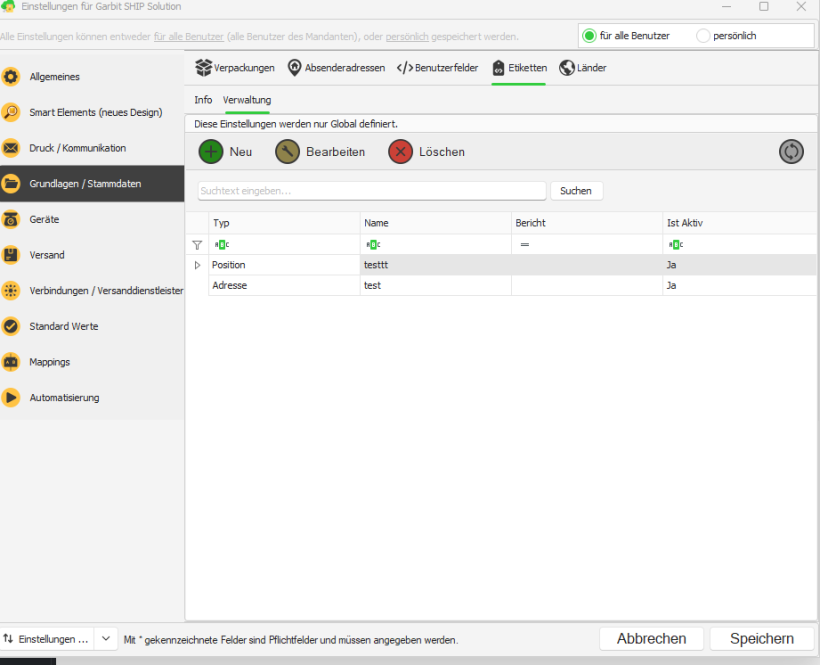
Klicken Sie unter den Reitern auf Verwaltung. Sie sehen nun eine Liste mit allen vorhandenen Etiketten. Über die Schaltflächen können Sie:
- Neu – ein neues Etikett anlegen
- Bearbeiten – ein vorhandenes Etikett ändern (vorher in der Liste anklicken)
- Löschen – ein Etikett entfernen
Klicken Sie auf Neu.
Schritt 6 – Etikett-Daten eingeben
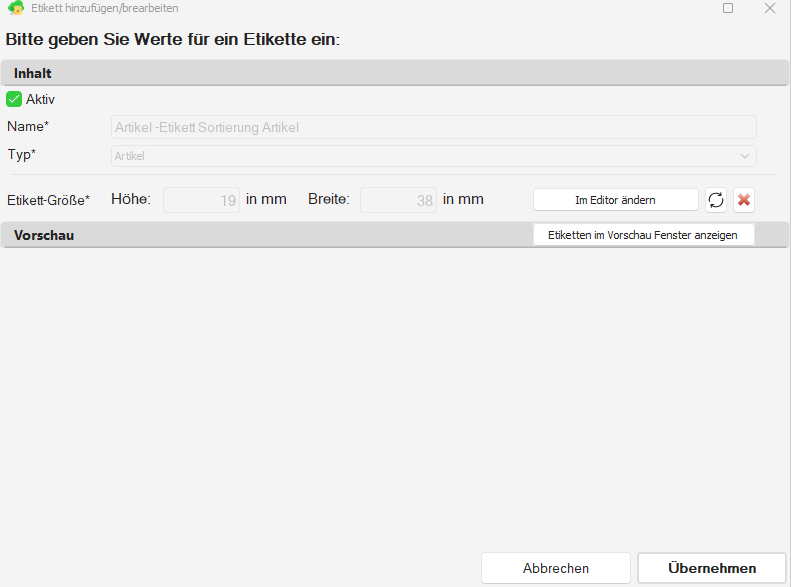
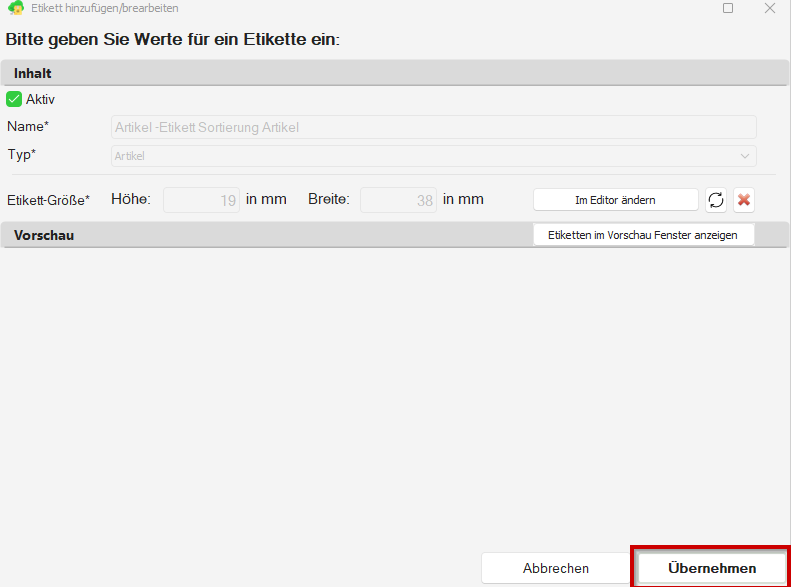
Es öffnet sich das Fenster Etikett hinzufügen/bearbeiten. Füllen Sie die Felder aus:
- Aktiv – Haken setzen, damit das Etikett verwendet werden kann.
- Name – Geben Sie einen eindeutigen Namen ein, z. B. „Artikel-Etikett Sortierung Artikel“. Unter diesem Namen finden Sie das Etikett später wieder.
- Typ – Wählen Sie aus der Liste, wofür das Etikett gedacht ist, z. B. Artikel.
- Etikett-Größe – Tragen Sie Höhe und Breite in Millimetern ein. Die Werte müssen zu Ihren Etiketten-Rollen passen (z. B. 19 × 38 mm).
⚠ Die mit einem Sternchen (*) markierten Felder sind Pflichtfelder und müssen ausgefüllt werden.
Schritt 7 – Etikett gestalten
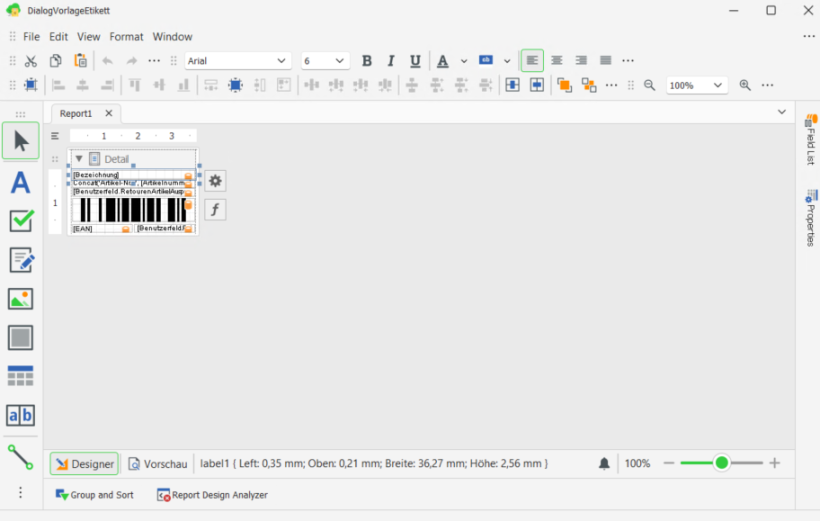
Klicken Sie auf Im Editor ändern. Der Etikettendesigner öffnet sich. Hier legen Sie fest, was auf dem Etikett steht, z. B. Bezeichnung, Artikelnummer oder Barcode (EAN). Felder ziehen Sie mit der Maus an die gewünschte Stelle. Schließen Sie danach den Designer.
💡 Mit der Schaltfläche Etiketten im Vorschau Fenster anzeigen sehen Sie, wie das fertige Etikett aussieht.
Schritt 8 – Etikett übernehmen
Sie sind wieder im Fenster Etikett hinzufügen/bearbeiten. Prüfen Sie Ihre Angaben und klicken Sie unten rechts auf Übernehmen. Das Etikett erscheint jetzt in der Liste.
Schritt 9 – Speichern
Klicken Sie im Einstellungsfenster unten rechts auf Speichern. Erst dann ist das Etikett dauerhaft gespeichert.
Etikett als Standard festlegen
Damit GSHIP Ihr Etikett automatisch verwendet, hinterlegen Sie es noch als Standardetikett.
Schritt 10 – Wareneingang
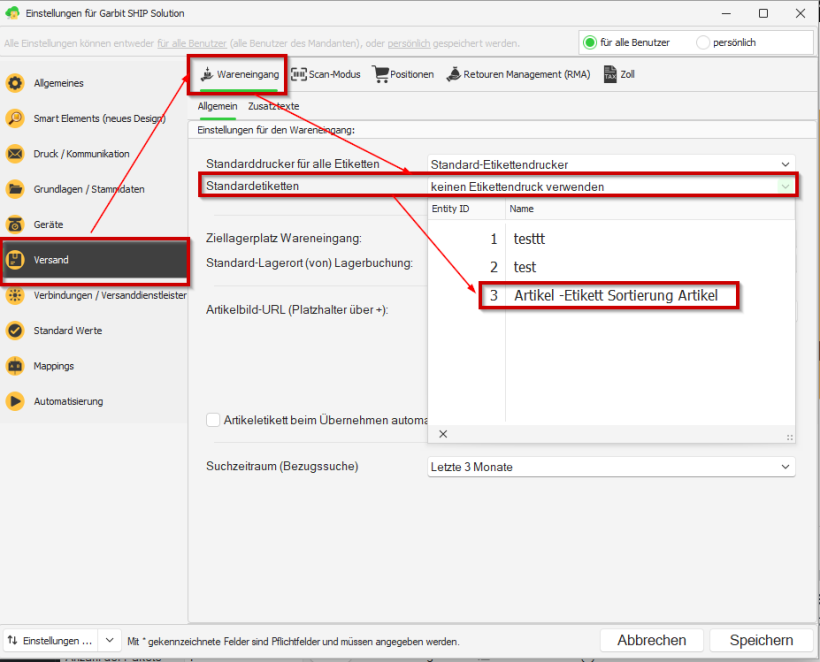
Klicken Sie im linken Menü auf Versand und oben auf den Reiter Wareneingang. Klicken Sie beim Feld Standardetiketten auf den kleinen Pfeil rechts. Es öffnet sich eine Liste mit Ihren Etiketten. Wählen Sie Ihr Etikett aus, z. B. „Artikel-Etikett Sortierung Artikel“.
💡 Wenn Sie den Haken bei Artikeletikett beim Übernehmen automatisch drucken setzen, druckt GSHIP für jedes Stück automatisch ein Etikett.
Schritt 11 – Retouren Management (RMA)
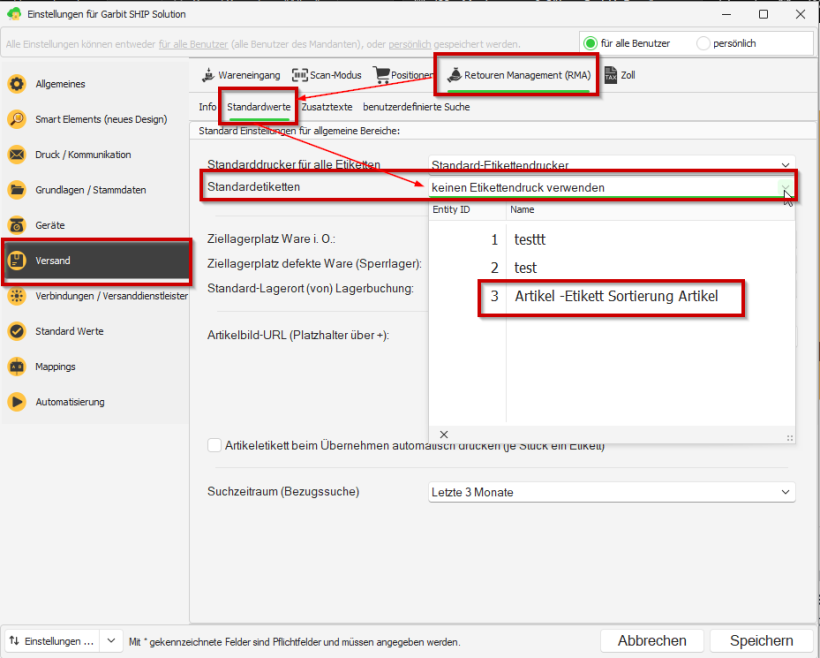
Möchten Sie das Etikett auch für Retouren nutzen? Dann klicken Sie oben auf den Reiter Retouren Management (RMA) und darunter auf Standardwerte. Wählen Sie auch hier beim Feld Standardetiketten Ihr Etikett „Artikel-Etikett Sortierung Artikel“ aus.
Schritt 12 – Speichern
Klicken Sie unten rechts auf Speichern. Fertig: GSHIP verwendet ab jetzt Ihr Etikett automatisch.