
SMTP-Einstellungen für verschiedene Dienste
1. Anhand konkreter Beispiele soll hier dargestellt werden, wie E-Mail Einstellungen für verschiedene Anbieter zu konfigurieren sind. Folgende Dienste werden hier dargestellt:
- Gmail SMTP-Server
- Yahoo SMTP Server
- Hotmail, Outlook.com and Office 365.
- Microsoft Exchange Server
Allgemeine Einstellungen wurden bereits im Modul Ersteinrichtung und Einstellungen behandelt.
2. Sie finden die Einstellungen in der oberen Leiste des Garbit Erweiterter Mahnversand, indem sie das Symbol mit dem Zahnrad aktivieren oder bei der Ersteinrichtung.
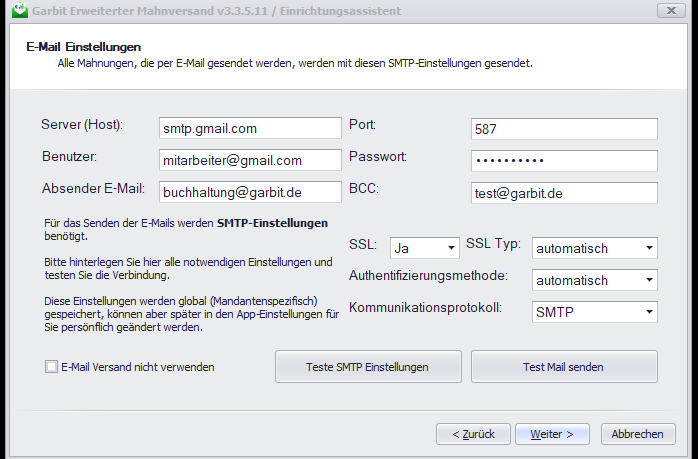
3. Einrichtung des Dienstes Gmail SMTP Server.
| Server | Port | SSL/TLS |
|---|---|---|
| smtp.gmail.com | 587 | TLS |
| smtp.gmail.com | 465 | SSL |
Es gibt hier allgemeine Parameter, welche ihre persönlichen Unternehmensparameter betreffen. Andere Parameter betreffen die Einstellungen für den speziellen Server.
- Server(Host): Geben Sie hier bitte die Adresse des Server (Host an). Für die Nutzung des Gmail SMTP Servers smtp.gmail.com
- Port: Trage. Sie hier bitte die Portnummer an, 587 ein. Möchten Sie direkt SSL nutzen, so benötigen Sie die Portnummer 465
- SSL-Verschlüsselung: Wünschen Sie eine SSL-Verschlüsselung zur sicheren Übertragung der Daten im Internet ja/nein
- SSL Typ: Sie haben die Auswahl aus automatisch, SSL, STARTTLS, ExplizitSSL und TLS. In der Regel findet das System automatisch die SSL/TSL Verschlüsselung. Wir empfehlen von daher den SSL Typ Automatisch.
- Benutzer: Hier tragen Sie bitte Ihre E-Mailadresse ein
- Passwort: Passwort Ihres Google-Accounts.
- Authentifizierungsmethode: Sie haben die Auswahl aus automatisch, Login, Plain, CRAM5, NTLM , MSN, XOAUTH2. Wir empfehlen hier Automatisch.
- Absender E-Mail: Tragen Sie hier bitte Ihre E-Mail Absenderadresse ein.
- BBC: Absender für versteckte Benutzer
- Kommunikationsprotokoll: Sie haben die Auswahl aus SMTP, ExchangeEWS, ExchangeWebDav und GmailApi. Hier benötigen Sie das Protokoll SMTP.
- Teste SMTP Einstellungen: Führen Sie nach Abschluss der Einstellungen ein SMTP-Check aus. Verläuft dieser erfolgreich, so passt alles.
- Teste Mail senden: Hier können Sie eine Test E-Mail versenden
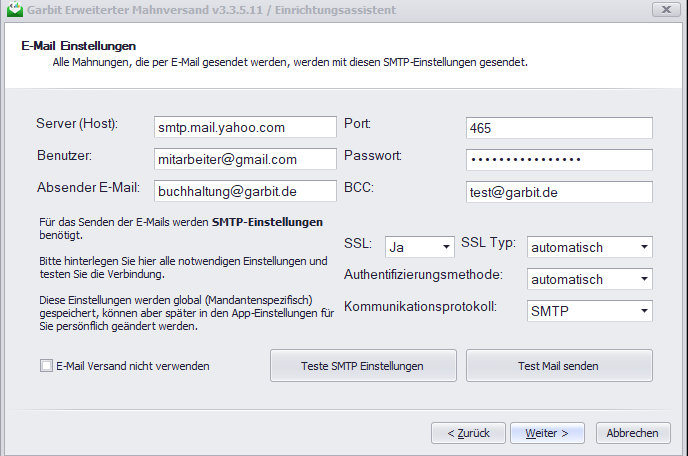
4. Einrichtung des Dienstes Yahoo SMPT Server
| Server | Port | SSL/TLS |
|---|---|---|
| smtp.mail.yahoo.com | 587 | TLS |
| smtp.mail.yahoo.com | 465 | SSL |
- Server(Host): Geben Sie hier bitte die Adresse des Server (Host an). Für die Nutzung des Gmail SMTP Servers smtp.mail.yahoo.com
- Port: Trage. Sie hier bitte die Portnummer 465 ein, da yahoo SMTP Server auf dem Port 465 mit direkter SSL Verbindung nutzt. Sie können jedoch auch direkt TLS nutzen, so benötigen Sie die Portnummer 587
- SSL-Verschlüsselung: Wünschen Sie eine SSL-Verschlüsselung zur sicheren Übertragung der Daten im Internet ja/nein
- SSL Typ: Sie haben die Auswahl aus automatisch, SSL, STARTTLS, ExplizitSSL und TLS. In der Regel findet das System automatisch die SSL/TSL Verschlüsselung. Wir empfehlen von daher den SSL Typ Automatisch.
- Benutzer: Hier tragen Sie bitte Ihre E-Mailadresse ein
- Passwort: Passwort Ihres Google-Accounts.
- Authentifizierungsmethode: Sie haben die Auswahl aus automatisch, Login, Plain, CRAM5, NTLM , MSN, XOAUTH2. Wir empfehlen hier Automatisch.
- Absender E-Mail: Tragen Sie hier bitte Ihre E-Mail Absenderadresse ein.
- BBC: Absender für versteckte Benutzer
- Kommunikationsprotokoll: Sie haben die Auswahl aus SMTP, ExchangeEWS, ExchangeWebDav und GmailApi. Hier benötigen Sie das Protokoll SMTP.
- Teste SMTP Einstellungen: Führen Sie nach Abschluss der Einstellungen ein SMTP-Check aus. Verläuft dieser erfolgreich, so passt alles.
- Teste Mail senden: Hier können Sie eine Test E-Mail versenden
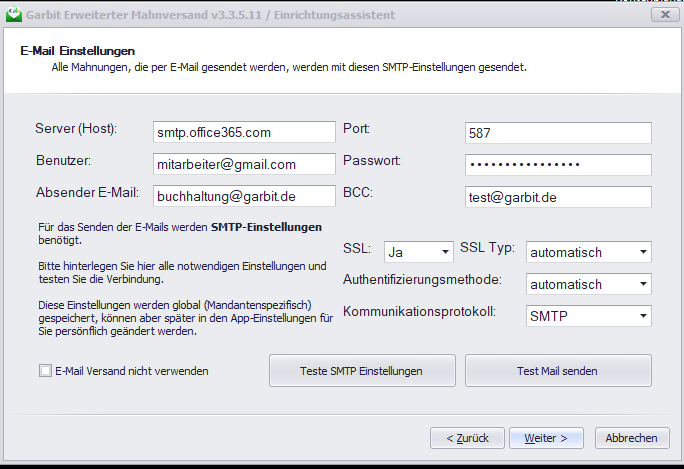
5. Einrichtung der Dienste Hotmail, Outlook.com und Office 365.
| Server | Port | SSL/TLS |
|---|---|---|
| smtp.office365.com | 587 | TLS |
- Server(Host): Geben Sie hier bitte die Adresse des Server (Host an). Für die Nutzung des Gmail SMTP Servers smtp.office365.com
- Port: Trage. Sie hier bitte die Portnummer 587 ein, da Office 365 SMTP Server auf dem Port 465 mit direkt TLS nutzt
- SSL-Verschlüsselung: Wünschen Sie eine SSL-Verschlüsselung zur sicheren Übertragung der Daten im Internet ja/nein
- SSL Typ: Sie haben die Auswahl aus automatisch, SSL, STARTTLS, ExplizitSSL und TLS. In der Regel findet das System automatisch die SSL/TSL Verschlüsselung. Wir empfehlen von daher den SSL Typ Automatisch.
- Benutzer: Hier tragen Sie bitte Ihre E-Mailadresse ein
- Passwort: Passwort Ihres Google-Accounts.
- Authentifizierungsmethode: Sie haben die Auswahl aus automatisch, Login, Plain, CRAM5, NTLM , MSN, XOAUTH2. Wir empfehlen hier Automatisch.
- Absender E-Mail: Tragen Sie hier bitte Ihre E-Mail Absenderadresse ein.
- BBC: Absender für versteckte Benutzer
- Kommunikationsprotokoll: Sie haben die Auswahl aus SMTP, ExchangeEWS, ExchangeWebDav und GmailApi. Hier benötigen Sie das Protokoll SMTP.
- Teste SMTP Einstellungen: Führen Sie nach Abschluss der Einstellungen ein SMTP-Check aus. Verläuft dieser erfolgreich, so passt alles.
- Teste Mail senden: Hier können Sie eine Test E-Mail versenden
6. MS Exchange Server
- Server(Host): Geben Sie hier bitte die Adresse des Server (Host an)
- Port: Trage. Sie hier bitte die Portnummer an
- SSL-Verschlüsselung: Wünschen Sie eine SSL-Verschlüsselung zur sicheren Übertragung der Daten im Internet ja/nein
- SSL Typ: Sie haben die Auswahl aus automatisch, SSL, STARTTLS, ExplizitSSL und TLS
- Benutzer: E-Mailadresse des jeweiligen Benutzers
- Passwort: Passwort des jeweiligen Benutzers
- Authentifizierungsmethode: Sie haben die Auswahl aus automatisch, Login, Plain, CRAM5, NTLM , MSN, XOAUTH2
- Absender E-Mail: E-Mail des Absenders
- BBC: Absender für versteckte Benutzer
- Kommunikationsprotokoll: Sie haben die Auswahl aus SMTP, ExchangeEWS, ExchangeWebDav und GmailApi
- Teste SMTP Einstellungen: Hier kann ein SMTP-Check durchgeführt werden
- Teste Mail senden: Hier kann eine Test E-Mail versendet werden
- Digitale Signatur beim E-Mail Versand verwenden: Kann hinzugefügt werden
ef