Einstellungen - Grundlagen - Benutzerfelder
In GSHIP können Sie eigene Benutzerfelder definieren. Diese Felder ergänzen die Stammdaten Ihrer Kunden um individuelle Informationen — zum Beispiel die Kundengruppe oder eine interne Kennzeichnung. Die Felder werden über eine SQL-Abfrage mit Daten aus Ihrem ERP-System befüllt.
ℹ Diese Einstellungen gelten für alle Benutzer des Mandanten und können nur global definiert werden.
#Benutzerfeld neu anlegen
Schritt 1 – Einstellungen öffnen
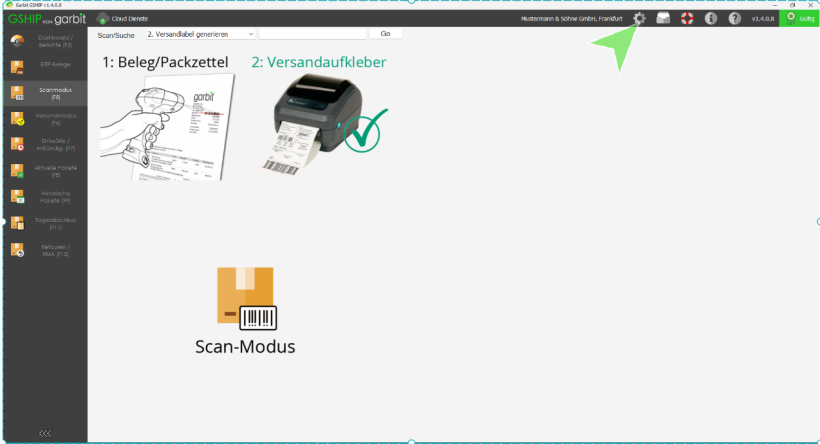
Starten Sie GSHIP. Sie befinden sich auf dem Startbildschirm. Klicken Sie oben rechts auf das Zahnrad-Symbol, um die Einstellungen zu öffnen.
Schritt 2 – Einstellungen für alle Benutzer wählen
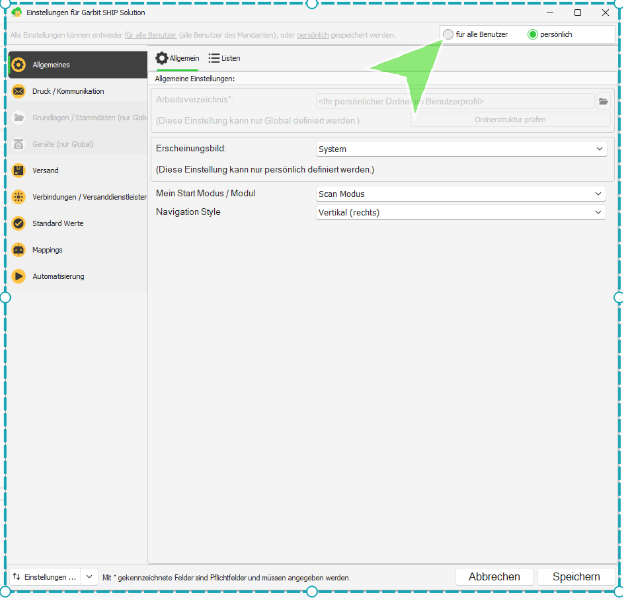
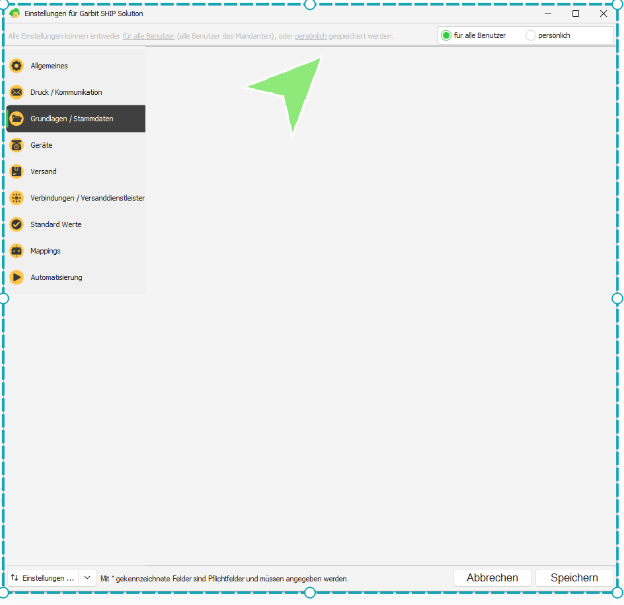
Das Einstellungsfenster öffnet sich. Oben rechts sehen Sie zwei Optionen: für alle Benutzer und persönlich. Da Benutzerfelder für den gesamten Mandanten gelten, wählen Sie für alle Benutzer aus.
Schritt 3 – Grundlagen / Stammdaten aufrufen
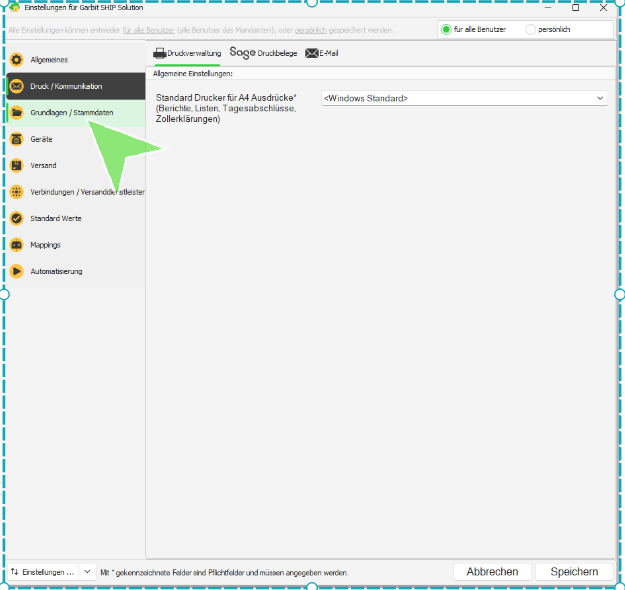
Klicken Sie im linken Menü auf Grundlagen / Stammdaten. Der Bereich wird geöffnet und links farbig markiert.
Schritt 4 – Reiter Benutzerfelder wählen
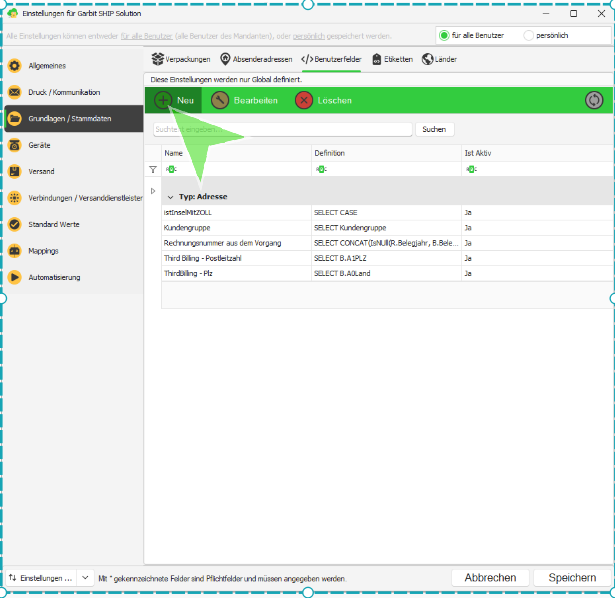
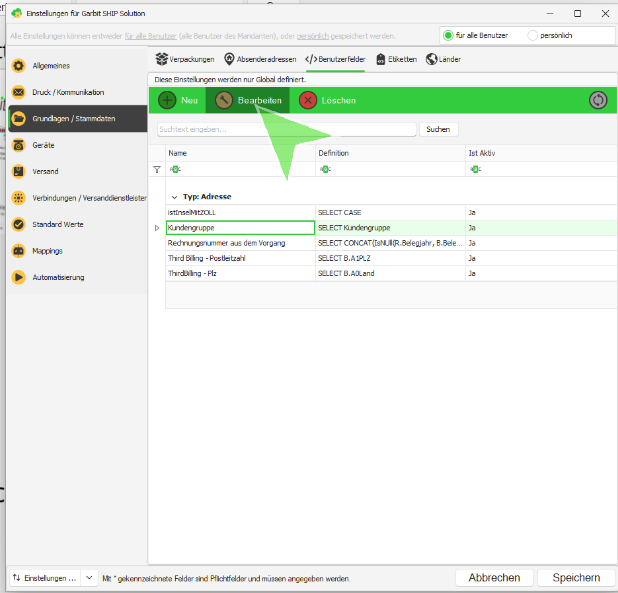
Oben im Bereich Grundlagen / Stammdaten sehen Sie mehrere Reiter: Verpackungen, Absenderadressen, Benutzerfelder, Etiketten und Länder. Klicken Sie auf den Reiter Benutzerfelder.
Schritt 5 – Neues Benutzerfeld erstellen
Sie sehen nun die Liste aller vorhandenen Benutzerfelder, gruppiert nach Typ, mit Name, Definition und der Angabe, ob das Feld aktiv ist. Klicken Sie auf die Schaltfläche Neu.
Schritt 6 – Benutzerfeld anlegen
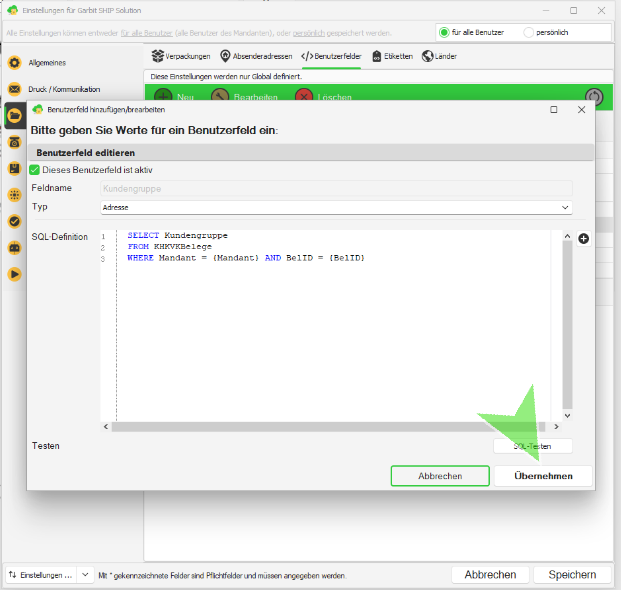
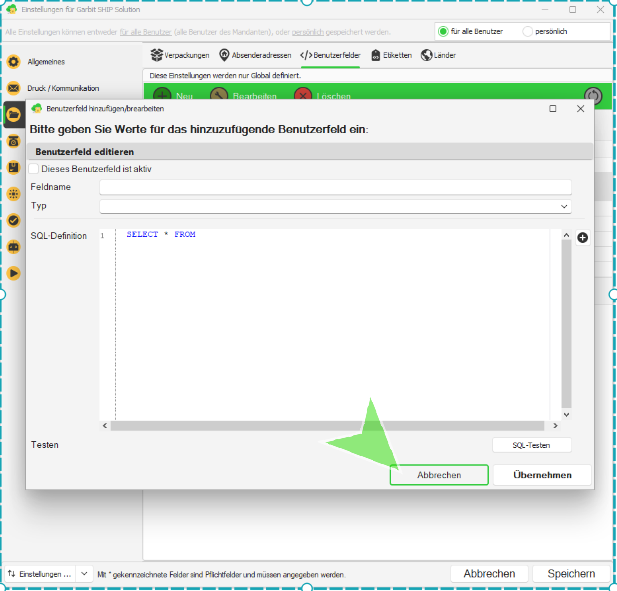
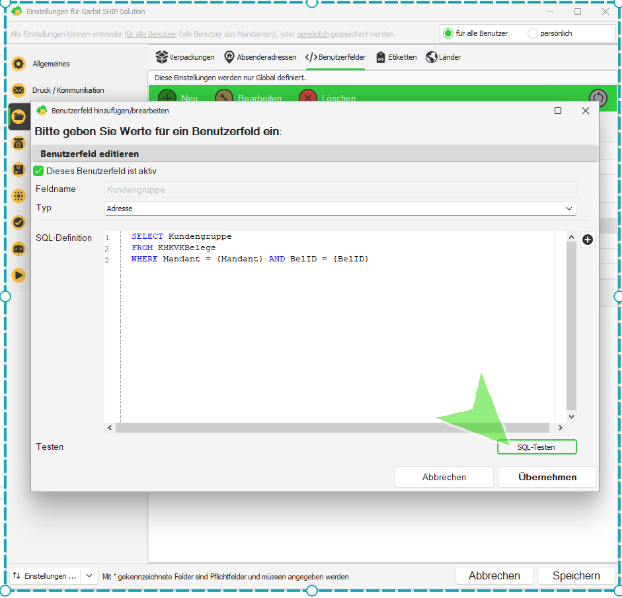
Es öffnet sich das Fenster Benutzerfeld hinzufügen/bearbeiten. Füllen Sie die Felder wie folgt aus:
- Dieses Benutzerfeld ist aktiv: Aktivieren Sie die Checkbox, damit das Feld in GSHIP verwendet wird.
- Feldname: Geben Sie einen aussagekräftigen Namen ein, z. B. „Kundengruppe".
- Typ: Wählen Sie den passenden Typ aus, z. B. „Adresse".
- SQL-Definition: Tragen Sie die SQL-Abfrage ein, die den Wert für dieses Feld aus Ihrem ERP-System abruft. Verwenden Sie dabei die Platzhalter {Mandant} und {BelID}, damit GSHIP die Werte automatisch für den aktuellen Beleg einsetzt.
Mit Übernehmen wird das Benutzerfeld in die Liste übernommen, mit Abbrechen verwerfen Sie die Eingaben.
⚠ Die SQL-Abfrage muss genau einen Wert zurückliefern. Wenden Sie sich bei Fragen zur SQL-Definition an Ihren GSHIP-Ansprechpartner.
#Benutzerfeld bearbeiten und testen
Schritt 7 – Benutzerfeld auswählen
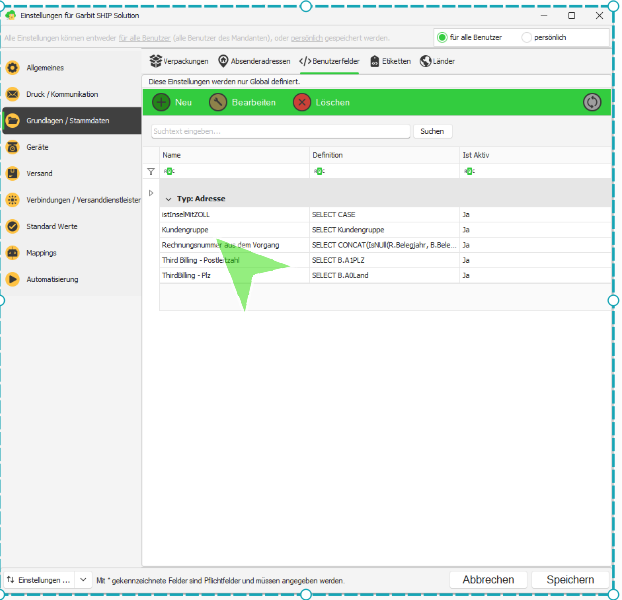
Markieren Sie in der Liste das Benutzerfeld, das Sie bearbeiten oder testen möchten, z. B. „Kundengruppe".
Schritt 8 – Bearbeiten öffnen
Klicken Sie auf die Schaltfläche Bearbeiten. Es öffnet sich das Fenster Benutzerfeld hinzufügen/bearbeiten mit den gespeicherten Werten.
Schritt 9 – SQL-Abfrage testen
Im Feld SQL-Definition sehen Sie die hinterlegte Abfrage, z. B.:
SELECT Kundengruppe
FROM KHKVKBelege
WHERE Mandant = {Mandant} AND BelID = {BelID}
Klicken Sie auf die Schaltfläche SQL-Testen, um die Abfrage zu prüfen. Es öffnet sich das Fenster Bezug suchen, in dem Sie einen konkreten Beleg als Testgrundlage auswählen.
Schritt 10 – Suche eingrenzen
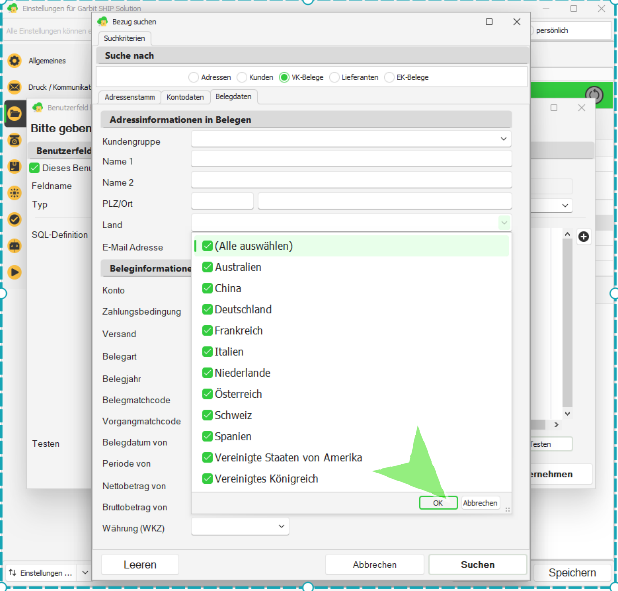
Wählen Sie unter Suche nach die gewünschte Belegart aus (z. B. VK-Belege). Befüllen Sie bei Bedarf die Filterfelder, um die Suche einzugrenzen – z. B. im Feld Land die gewünschten Länder auswählen und mit OK bestätigen.
Schritt 11 – Suche starten
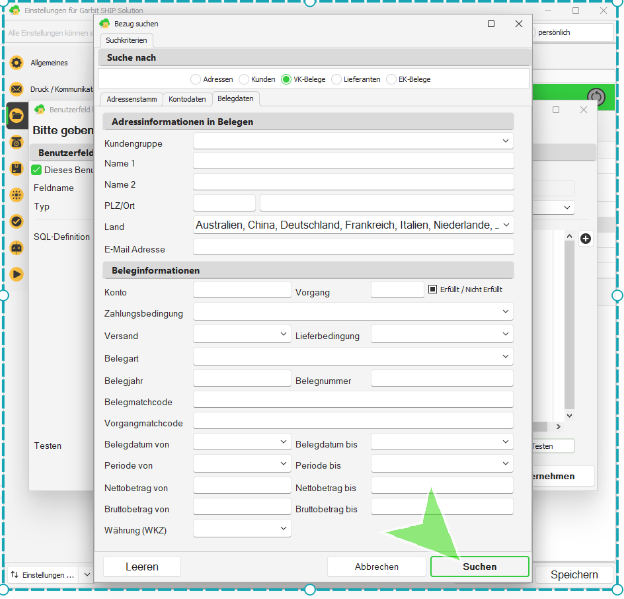
Klicken Sie unten rechts auf Suchen.
Schritt 12 – Datensatz auswählen
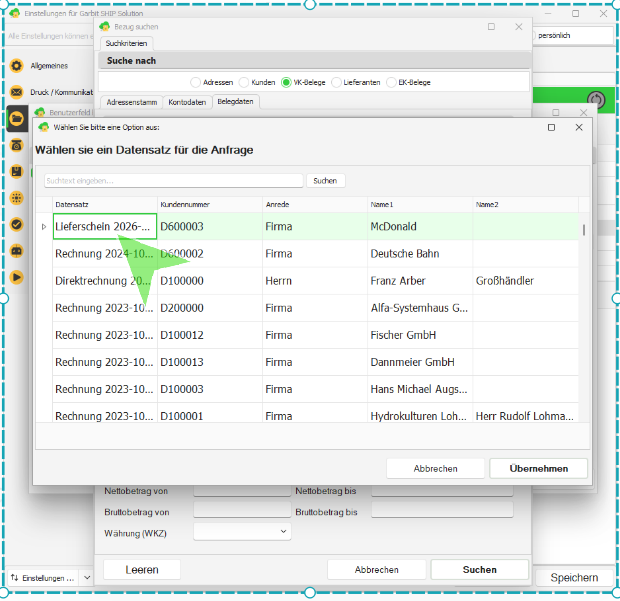
Es öffnet sich das Fenster Wählen sie ein Datensatz für die Anfrage mit allen passenden Belegen. Markieren Sie den gewünschten Beleg und klicken Sie auf Übernehmen.
Schritt 13 – Testergebnis prüfen
Das Fenster Benutzerfeld Testergebnis öffnet sich. Oben sehen Sie die ausgeführte SQL-Abfrage – die Platzhalter {Mandant} und {BelID} sind hier bereits durch die Werte des ausgewählten Belegs ersetzt. Darunter steht im Feld Ergebnis der Wert, den GSHIP für diesen Beleg zurückliefert. Schließen Sie das Fenster mit OK.
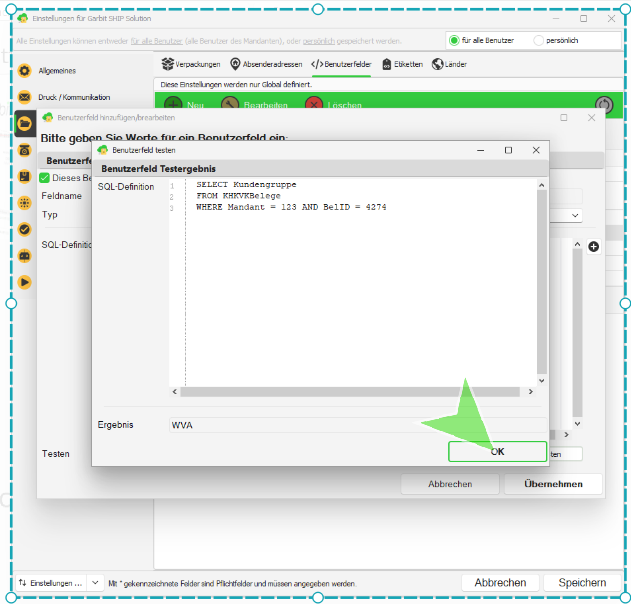
ℹ Wenn das Ergebnis dem erwarteten Wert entspricht, ist die SQL-Abfrage korrekt. Liefert die Abfrage kein oder ein falsches Ergebnis, passen Sie die SQL-Definition an und testen Sie erneut.
Schritt 14 – Benutzerfeld übernehmen und speichern
Klicken Sie im Fenster Benutzerfeld hinzufügen/bearbeiten auf Übernehmen, um die Änderungen in die Liste zu übernehmen. Klicken Sie anschließend im Einstellungsfenster unten rechts auf Speichern, damit alle Änderungen dauerhaft gespeichert werden.