
Einstellungen - Versand
In den Einstellungen unter Versand legen Sie fest, wie GSHIP beim Wareneingang, im Scan-Modus, bei der Verarbeitung von Belegpositionen, bei Retouren und bei Zollerklärungen arbeitet.
Sie öffnen den Bereich über Einstellungen → Versand in der linken Menüleiste. Oben rechts wählen Sie, ob die Einstellungen für alle Benutzer (alle Benutzer des Mandanten) oder nur persönlich gespeichert werden sollen. Mit Speichern übernehmen Sie Ihre Änderungen. Mit Abbrechen verwerfen Sie sie.
Der Bereich ist in fünf Reiter aufgeteilt:
- Wareneingang
- Scan-Modus
- Positionen
- Retouren Management (RMA)
- Zoll.
#1. Wareneingang
#Allgemein
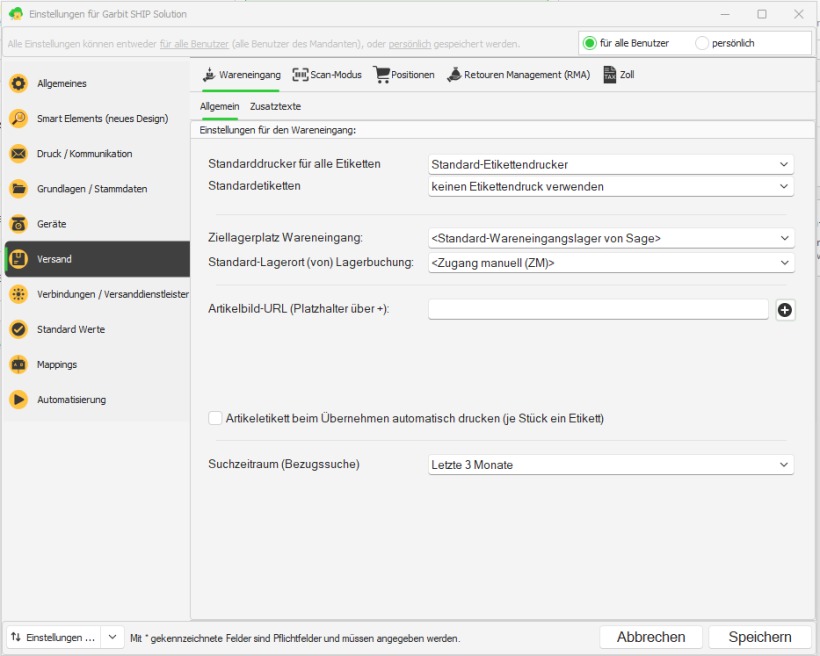
So richten Sie den Wareneingang ein:
- Öffnen Sie den Reiter Wareneingang und dort den Unterreiter Allgemein.
- Wählen Sie unter Standarddrucker für alle Etiketten den Drucker, auf dem die Etiketten im Wareneingang gedruckt werden.
- Legen Sie unter Standardetiketten fest, welches Etikett verwendet wird. Wenn kein Etikett gedruckt werden soll, wählen Sie keinen Etikettendruck verwenden.
- Wählen Sie den Ziellagerplatz Wareneingang, auf den die Ware gebucht wird (z. B. das Standard-Wareneingangslager von Sage).
- Geben Sie unter Standard-Lagerort (von) Lagerbuchung die Buchungsart an (z. B. Zugang manuell (ZM)).
- Optional: Hinterlegen Sie eine Artikelbild-URL. Über das + fügen Sie Platzhalter ein, z. B. die Artikelnummer. So wird das passende Bild zum Artikel angezeigt.
- Aktivieren Sie bei Bedarf Artikeletikett beim Übernehmen automatisch drucken. Dann wird für jedes Stück ein Etikett gedruckt.
- Legen Sie unter Suchzeitraum (Bezugssuche) fest, wie weit GSHIP bei der Suche nach Belegen zurückgeht (z. B. Letzte 3 Monate).
#Zusatztexte
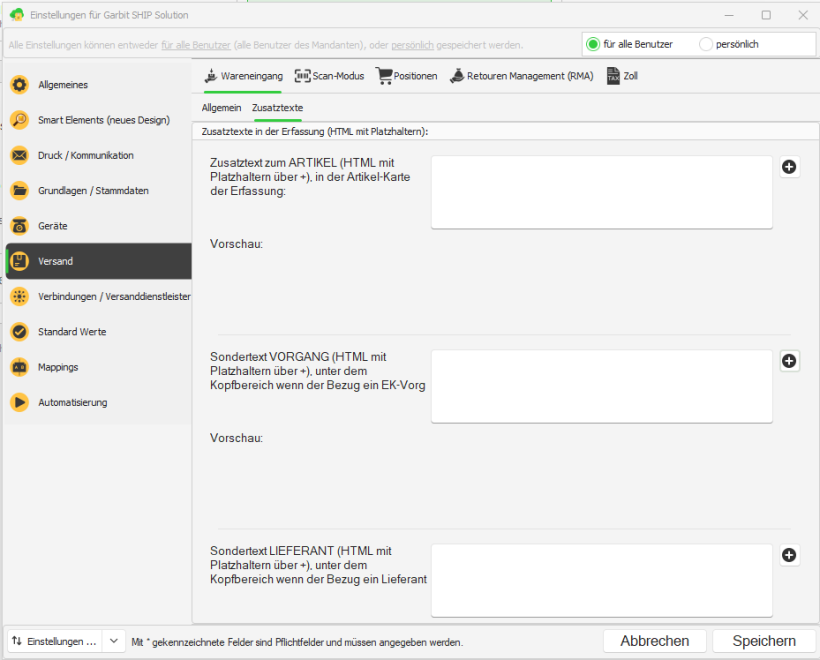
Im Unterreiter Zusatztexte hinterlegen Sie Hinweistexte, die in der Erfassung angezeigt werden. Die Texte können HTML enthalten. Platzhalter fügen Sie über das + ein. Unter jedem Feld sehen Sie eine Vorschau.
- Zusatztext zum ARTIKEL: Wird in der Artikel-Karte der Erfassung angezeigt.
- Sondertext VORGANG: Wird unter dem Kopfbereich angezeigt, wenn der Bezug ein EK-Vorgang ist.
- Sondertext LIEFERANT: Wird unter dem Kopfbereich angezeigt, wenn der Bezug ein Lieferant ist.
#2. Scan-Modus
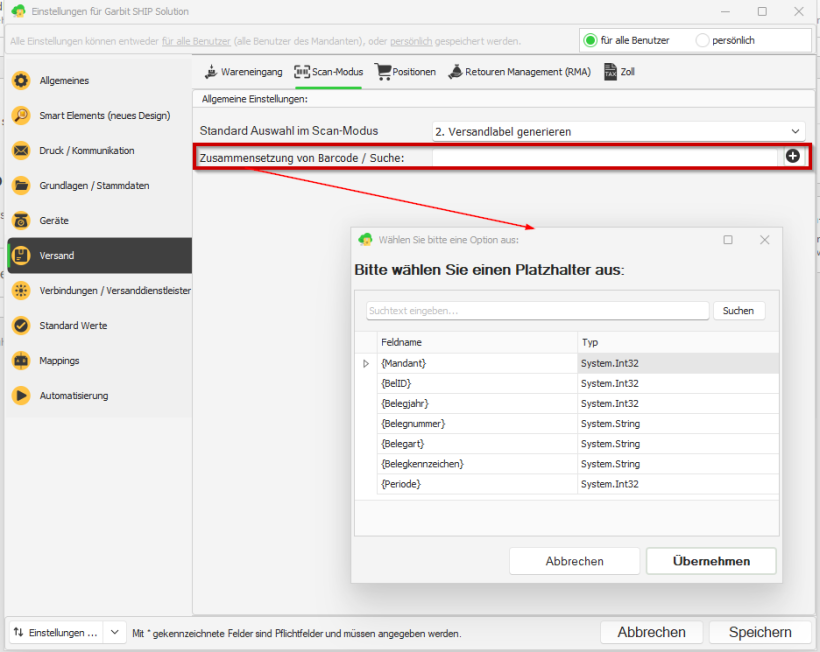
- Öffnen Sie den Reiter Scan-Modus.
- Wählen Sie unter Standard Auswahl im Scan-Modus, welche Aktion nach dem Scannen vorausgewählt ist (z. B. 2. Versandlabel generieren).
- Legen Sie unter Zusammensetzung von Barcode / Suche fest, wie GSHIP den gescannten Barcode auswertet. Klicken Sie dazu auf das +.
- Wählen Sie im Fenster Bitte wählen Sie einen Platzhalter aus das passende Feld, z. B. {Belegnummer}, {Belegjahr}, {Belegart} oder {Mandant}. Über das Suchfeld können Sie die Liste filtern.
- Bestätigen Sie mit Übernehmen. Wiederholen Sie die Schritte, wenn der Barcode aus mehreren Feldern besteht.
#3. Positionen
#Info
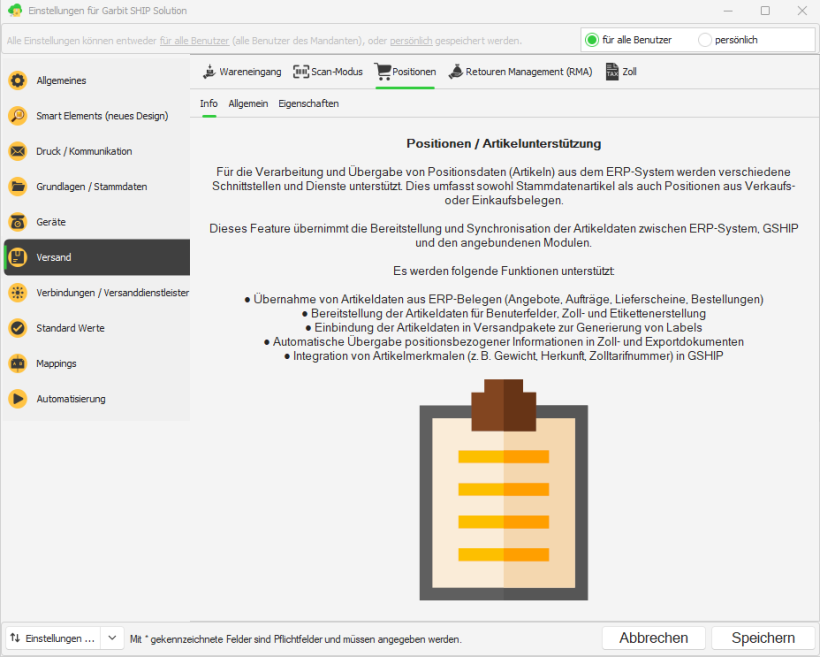
Der Unterreiter Info gibt Ihnen einen Überblick über die Positions- bzw. Artikelunterstützung. GSHIP übernimmt Artikeldaten aus ERP-Belegen (Angebote, Aufträge, Lieferscheine, Bestellungen). Diese Daten nutzt GSHIP für Benutzerfelder, Zoll- und Exportdokumente sowie für die Etikettenerstellung.
#Allgemein
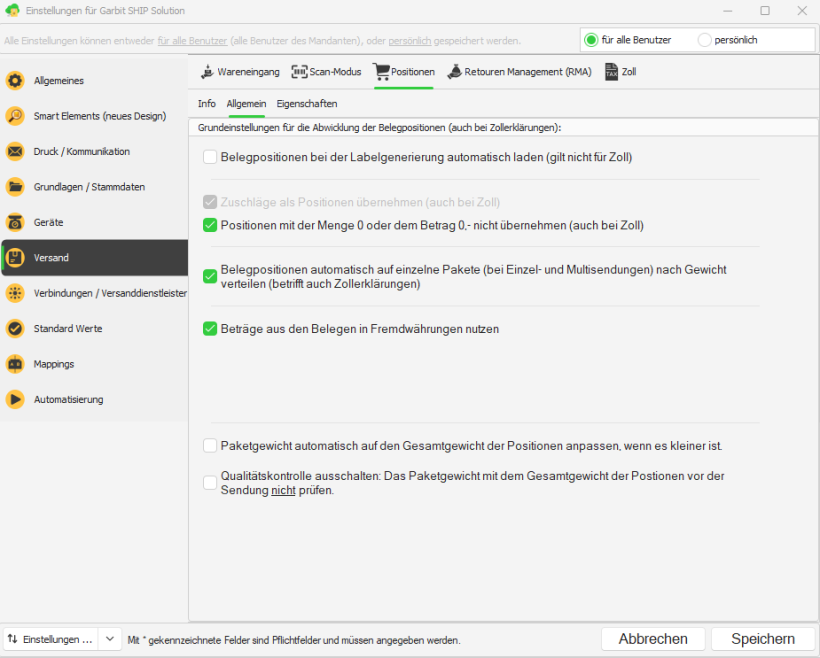
Im Unterreiter Allgemein legen Sie fest, wie Belegpositionen verarbeitet werden. Aktivieren Sie die gewünschten Optionen per Häkchen:
- Belegpositionen bei der Labelgenerierung automatisch laden (gilt nicht für Zoll)
- Zuschläge als Positionen übernehmen (auch bei Zoll)
- Positionen mit der Menge 0 oder dem Betrag 0,- nicht übernehmen (auch bei Zoll)
- Belegpositionen automatisch auf einzelne Pakete nach Gewicht verteilen (bei Einzel- und Multisendungen, betrifft auch Zollerklärungen)
- Beträge aus den Belegen in Fremdwährungen nutzen
- Paketgewicht automatisch auf das Gesamtgewicht der Positionen anpassen, wenn es kleiner ist
- Qualitätskontrolle ausschalten: Das Paketgewicht wird vor der Sendung nicht mit dem Gesamtgewicht der Positionen verglichen.
#Eigenschaften
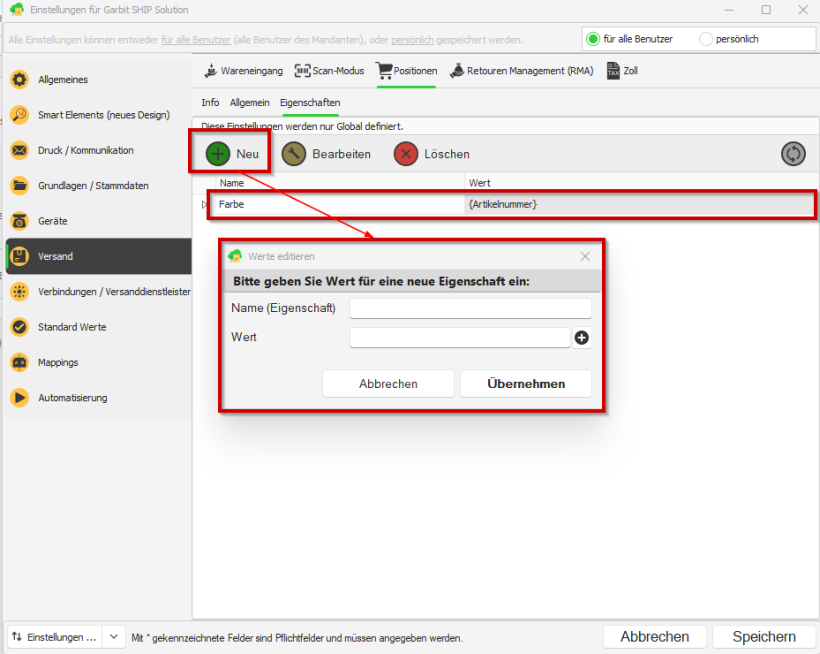
Im Unterreiter Eigenschaften definieren Sie zusätzliche Artikeleigenschaften, die GSHIP aus den Positionen übernimmt. Diese Einstellungen gelten immer global.
- Klicken Sie auf Neu.
- Geben Sie im Fenster Werte editieren einen Namen (Eigenschaft) ein, z. B. Farbe.
- Wählen Sie unter Wert über das + den passenden Platzhalter, z. B. {Artikelnummer}.
- Bestätigen Sie mit Übernehmen.
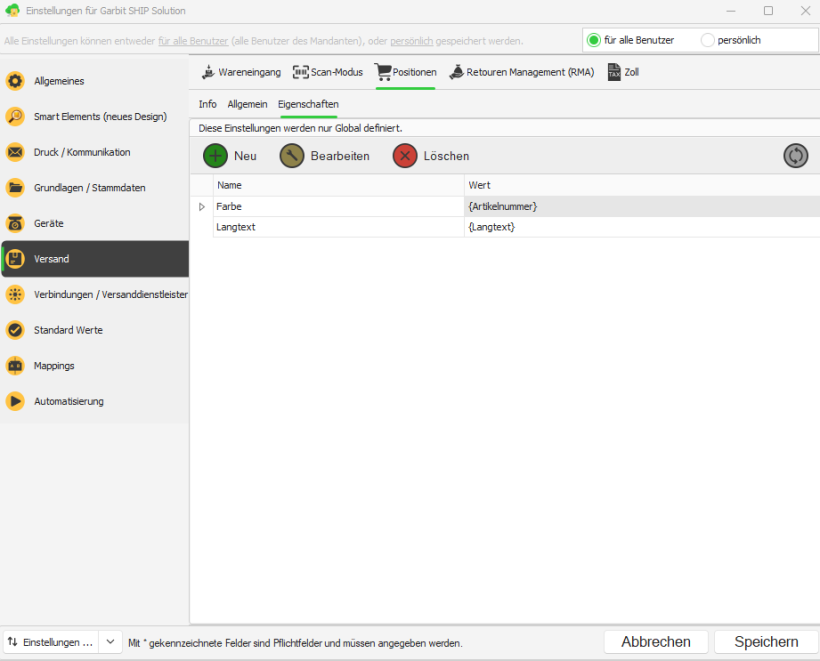
Die neue Eigenschaft erscheint in der Liste. Über Bearbeiten ändern Sie einen Eintrag, über Löschen entfernen Sie ihn.
#4. Retouren Management (RMA)
#Info
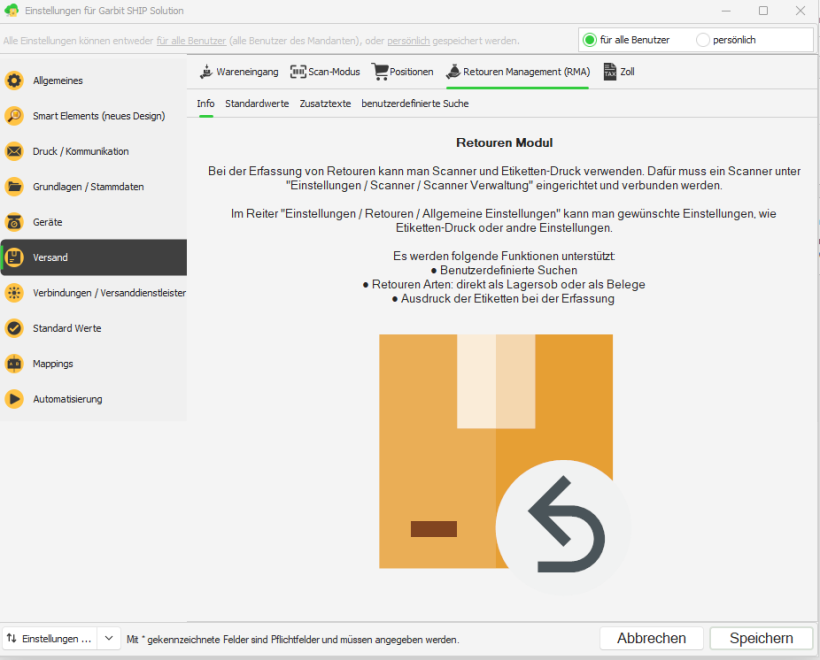
Der Unterreiter Info beschreibt das Retouren-Modul. Bei der Erfassung von Retouren können Sie Scanner und Etikettendruck verwenden. Der Scanner muss dafür unter Einstellungen → Scanner → Scanner Verwaltung eingerichtet und verbunden sein. Unterstützt werden benutzerdefinierte Suchen, Retouren direkt als Lagerjob oder als Beleg sowie der Etikettendruck bei der Erfassung.
#Standardwerte
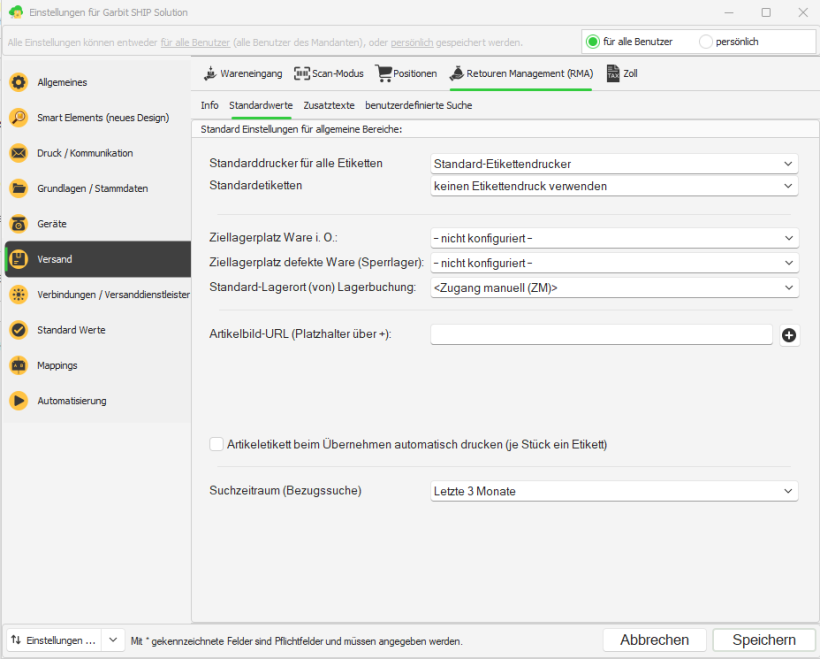
- Öffnen Sie den Unterreiter Standardwerte.
- Wählen Sie den Standarddrucker für alle Etiketten und das Standardetikett (oder keinen Etikettendruck verwenden).
- Legen Sie den Ziellagerplatz Ware i. O. für einwandfreie Rücksendungen fest.
- Legen Sie den Ziellagerplatz defekte Ware (Sperrlager) für beschädigte Rücksendungen fest.
- Wählen Sie unter Standard-Lagerort (von) Lagerbuchung die Buchungsart, z. B. Zugang manuell (ZM).
- Optional: Hinterlegen Sie eine Artikelbild-URL mit Platzhaltern (über +).
- Aktivieren Sie bei Bedarf Artikeletikett beim Übernehmen automatisch drucken (je Stück ein Etikett).
- Wählen Sie den Suchzeitraum (Bezugssuche).
#Zusatztexte
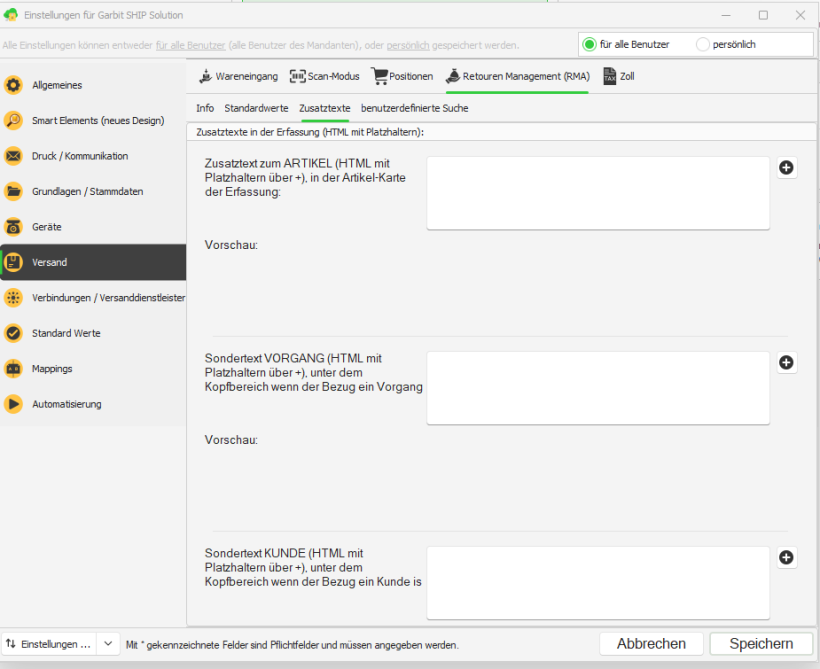
Wie beim Wareneingang hinterlegen Sie hier Hinweistexte für die Retourenerfassung (HTML mit Platzhaltern über +, jeweils mit Vorschau):
- Zusatztext zum ARTIKEL: in der Artikel-Karte der Erfassung
- Sondertext VORGANG: unter dem Kopfbereich, wenn der Bezug ein Vorgang ist
- Sondertext KUNDE: unter dem Kopfbereich, wenn der Bezug ein Kunde ist
#Benutzerdefinierte Suche
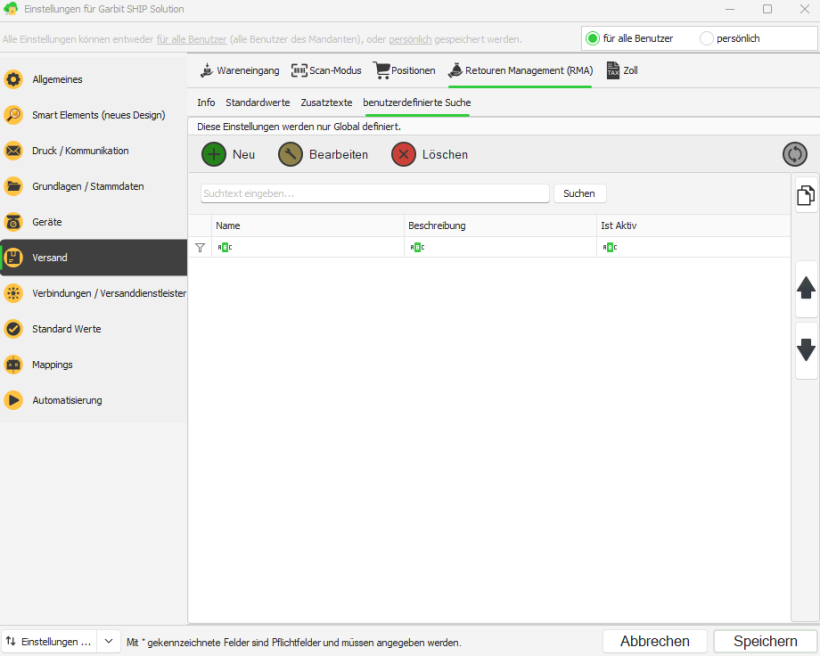
Im Unterreiter benutzerdefinierte Suche legen Sie eigene Suchen für die Retourenerfassung an. Diese Einstellungen gelten immer global.
- Klicken Sie auf Neu und vergeben Sie einen Namen und eine Beschreibung.
- Aktivieren Sie die Suche über Ist Aktiv.
- Mit den Pfeiltasten rechts ändern Sie die Reihenfolge der Suchen.
- Über Bearbeiten und Löschen pflegen Sie bestehende Einträge.
#5. Zoll
#Allgemein
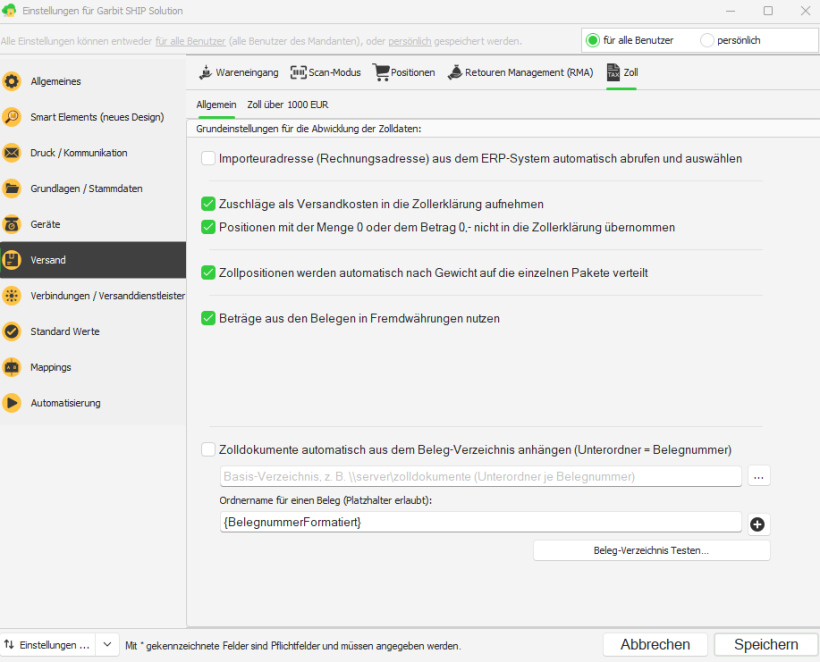
Im Unterreiter Allgemein legen Sie die Grundeinstellungen für Zolldaten fest:
- Importeuradresse (Rechnungsadresse) aus dem ERP-System automatisch abrufen und auswählen
- Zuschläge als Versandkosten in die Zollerklärung aufnehmen
- Positionen mit der Menge 0 oder dem Betrag 0,- nicht in die Zollerklärung übernehmen
- Zollpositionen werden automatisch nach Gewicht auf die einzelnen Pakete verteilt
- Beträge aus den Belegen in Fremdwährungen nutzen
Zolldokumente automatisch anhängen:
- Aktivieren Sie Zolldokumente automatisch aus dem Beleg-Verzeichnis anhängen.
- Wählen Sie über … das Basis-Verzeichnis, z. B.
\\server\zolldokumente. Darin liegt je Beleg ein Unterordner. - Legen Sie unter Ordnername für einen Beleg fest, wie der Unterordner heißt. Platzhalter fügen Sie über + ein, z. B. {BelegnummerFormatiert}.
- Mit Beleg-Verzeichnis Testen… prüfen Sie, ob GSHIP den Ordner findet.
#Zoll über 1000 EUR
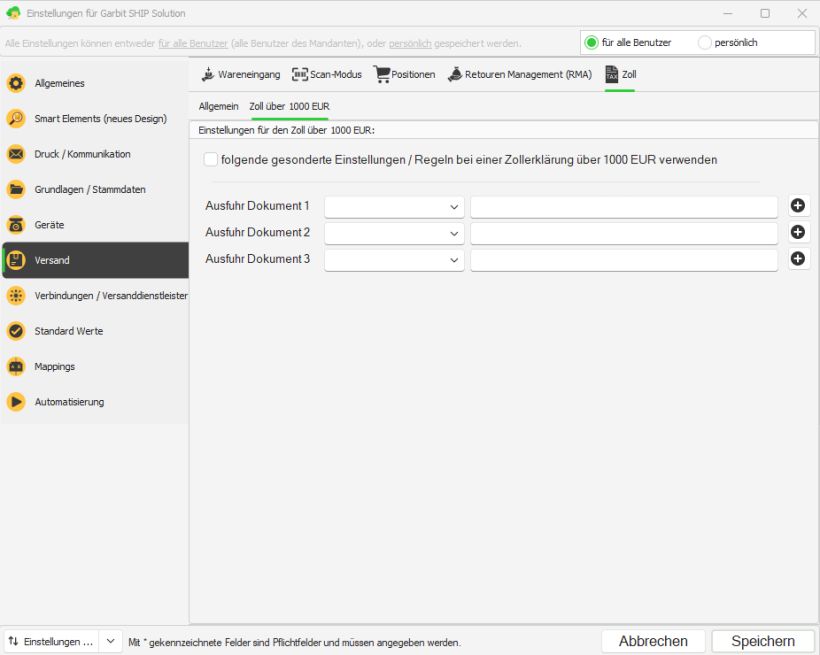
Für Sendungen mit einem Warenwert über 1000 EUR können Sie eigene Regeln festlegen:
- Aktivieren Sie folgende gesonderte Einstellungen / Regeln bei einer Zollerklärung über 1000 EUR verwenden.
- Wählen Sie für Ausfuhr Dokument 1–3 jeweils den Dokumenttyp aus der Auswahlliste.
- Tragen Sie im Feld daneben den Wert bzw. Pfad ein. Platzhalter fügen Sie über + ein.
Vergessen Sie nicht, Ihre Änderungen am Ende mit Speichern zu übernehmen.