
Einstellungen - Mappings - Positionen
In GSHIP legen Sie fest, welche Artikeldaten aus Ihrem ERP-System in die Positionen bei der Labelgenerierung und in die Zollerklärung übernommen werden. Diese Zuordnung (Mapping) richten Sie einmalig in den Einstellungen ein.
Diese Einstellungen gelten für alle Benutzer des Mandanten.
#Artikeldaten-Mapping einrichten
Schritt 1 – Einstellungen öffnen
Starten Sie GSHIP. Klicken Sie oben rechts auf das Zahnrad-Symbol, um die Einstellungen zu öffnen.
Schritt 2 – Umstellung auf alle Benutzer
Wählen Sie oben bitte die Option für alle Benutzer, damit die Einstellungen auch für alle gelten.
Schritt 3 – Mappings aufrufen
Klicken Sie im linken Menü auf Mappings.
Schritt 4 – Reiter Positionen wählen
Oben sehen Sie mehrere Reiter. Bitte klicken Sie auf den Reiter Positionen.
Schritt 5 – Benutzerdefiniertes Mapping aktivieren
Setzen Sie den Haken bei Benutzerdefiniertes Mapping verwenden. Darunter erscheint das Formular Benutzerdefiniertes Artikeldaten-Mapping.
Optional können Sie zusätzlich Daten automatisch auf notwendige Länge kürzen aktivieren. Zu lange Inhalte werden dann automatisch auf die vom Versanddienstleister erlaubte Länge gekürzt.
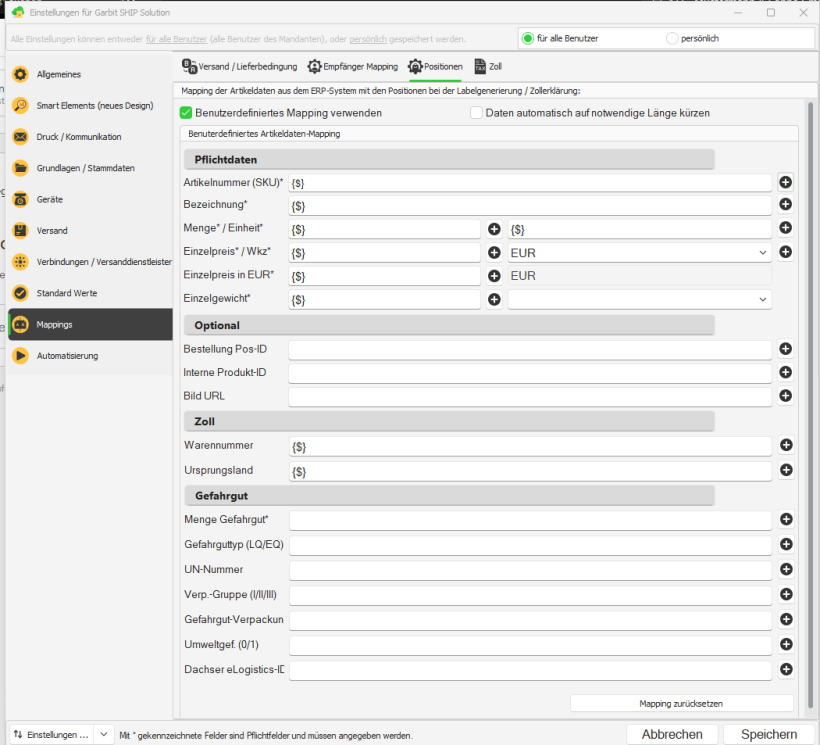
Das Formular ist in vier Bereiche unterteilt:
- Pflichtdaten – Artikelnummer (SKU), Bezeichnung, Menge / Einheit, Einzelpreis / Währung, Einzelpreis in EUR und Einzelgewicht
- Optional – Bestellung Pos-ID, Interne Produkt-ID und Bild URL
- Zoll – Warennummer und Ursprungsland
- Gefahrgut – Menge Gefahrgut, Gefahrguttyp (LQ/EQ), UN-Nummer, Verp.-Gruppe (I/II/III), Gefahrgut-Verpackung, Umweltgef. (0/1) und Dachser eLogistics-ID
Die mit einem Sternchen (*) markierten Felder sind Pflichtfelder und müssen ausgefüllt werden.
Schritt 6 – Platzhalter zuordnen
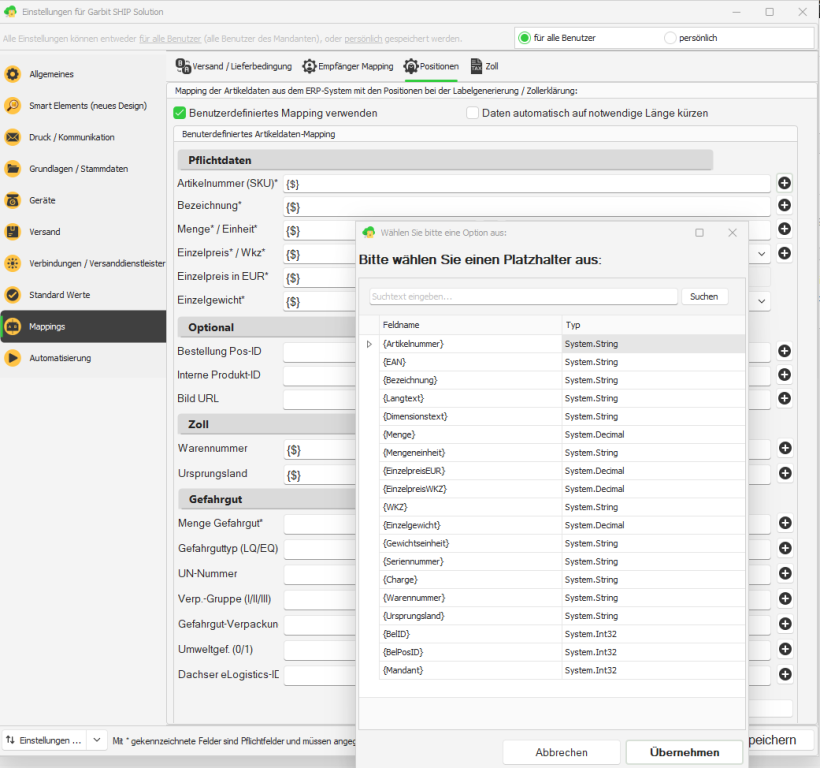
Klicken Sie rechts neben dem gewünschten Feld auf das Plus-Symbol. Es öffnet sich das Fenster Bitte wählen Sie einen Platzhalter aus.
Hier sehen Sie alle verfügbaren Felder aus dem ERP-System mit Feldname und Typ, z. B. {Artikelnummer}, {EAN}, {Bezeichnung}, {Menge}, {Warennummer} oder {Ursprungsland}. Über das Feld Suchtext eingeben und die Schaltfläche Suchen können Sie die Liste durchsuchen.
Wählen Sie den passenden Platzhalter aus und klicken Sie auf Übernehmen. Der Platzhalter wird in das Feld eingetragen.
Schritt 7 – Gewichtseinheit auswählen
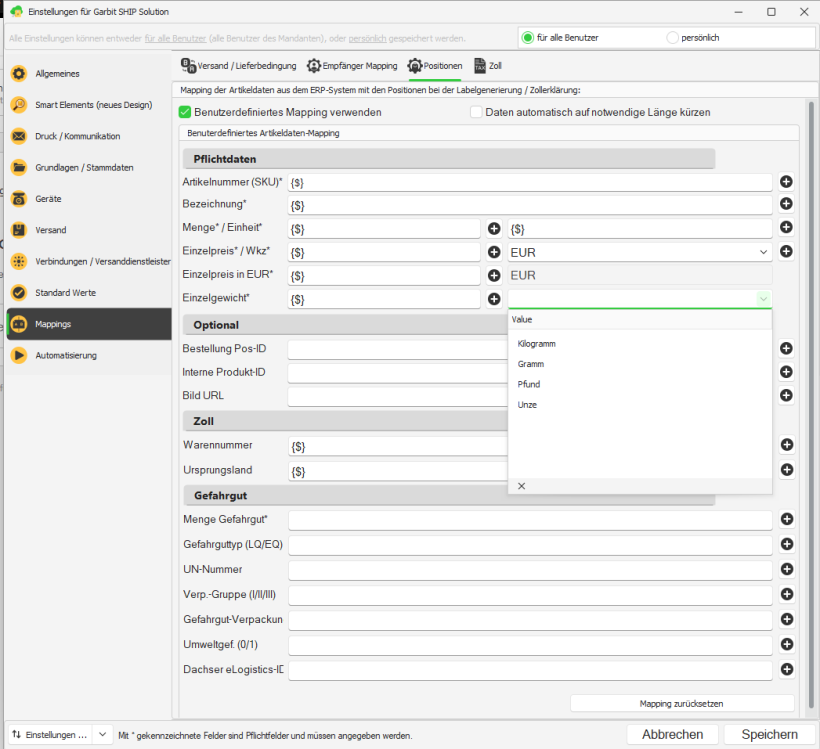
Beim Feld Einzelgewicht wählen Sie rechts über die Auswahlliste die passende Gewichtseinheit aus: Kilogramm, Gramm, Pfund oder Unze.
Wählen Sie die Einheit, in der das Gewicht in Ihrem ERP-System gepflegt ist.
Schritt 8 – Einstellungen speichern
Klicken Sie unten rechts auf Speichern, damit die Einstellungen dauerhaft übernommen werden.
#Mapping zurücksetzen
Möchten Sie Ihre Zuordnungen verwerfen, klicken Sie unten im Formular auf Mapping zurücksetzen. Bestätigen Sie anschließend mit Speichern.