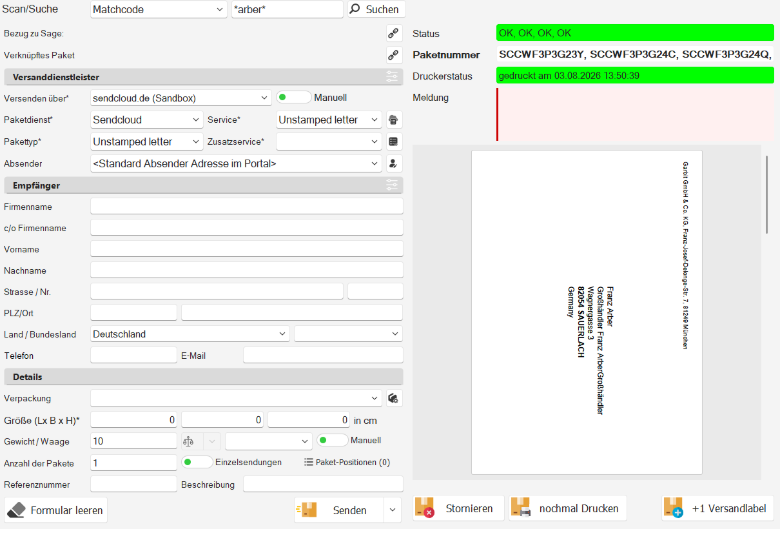
Einstellungen - Grundlagen - Standard Werte
In GSHIP legen Sie unter Standard Werte fest, welche Drucker, Verpackungen, Versanddienstleister, Absenderadressen und Waagen beim Versand automatisch vorausgewählt werden. So müssen Sie diese Angaben nicht bei jeder Sendung neu auswählen.
ℹ Die Standard Werte können entweder für alle Benutzer des Mandanten oder nur persönlich für Ihren eigenen Benutzer gespeichert werden.
#Standard Werte einrichten
Schritt 1 – Einstellungen öffnen
Klicken Sie in GSHIP oben rechts auf das Zahnrad-Symbol, um die Einstellungen zu öffnen.
Schritt 2 – Gültigkeit der Einstellungen wählen
Wählen Sie oben rechts aus, ob die Einstellungen für alle Benutzer oder nur persönlich für Ihren Benutzer gelten sollen.
Schritt 3 – Standard Werte aufrufen
Wählen Sie im linken Menü Standard Werte und öffnen Sie den Reiter Allgemein.
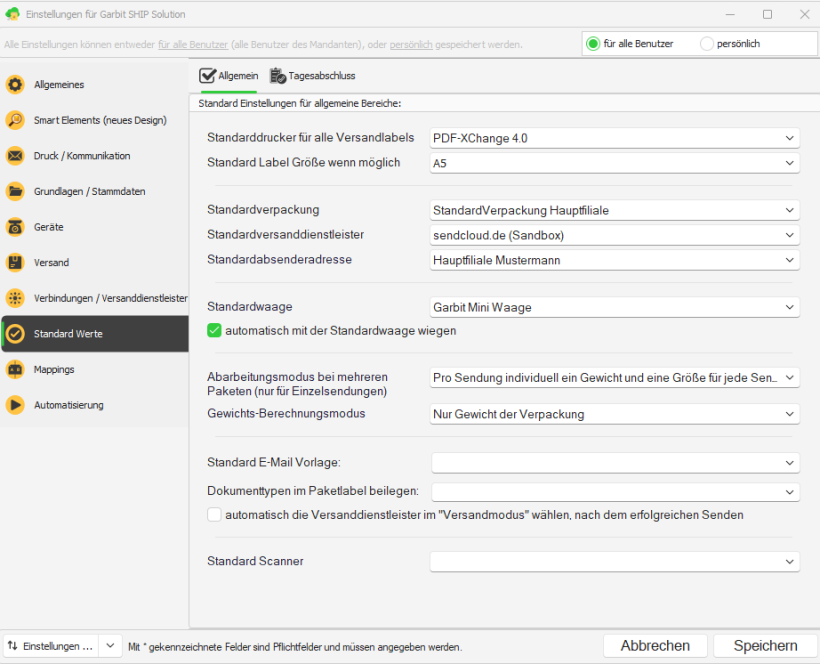
Schritt 4 – Drucker und Labelgröße festlegen
- Standarddrucker für alle Versandlabels: Wählen Sie den Drucker aus, auf dem Ihre Versandlabels gedruckt werden sollen.
- Standard Label Größe wenn möglich: Wählen Sie das bevorzugte Labelformat (z. B. A5). Dieses Format wird verwendet, sofern der Versanddienstleister es anbietet.
Schritt 5 – Verpackung, Versanddienstleister und Absender festlegen
- Standardverpackung: Wählen Sie die Verpackung aus, die bei neuen Sendungen vorausgewählt sein soll. Wie Sie Verpackungen anlegen, lesen Sie unter Einstellungen - Grundlagen Verpackungen.
- Standardversanddienstleister: Wählen Sie den Versanddienstleister aus, mit dem Sie am häufigsten versenden.
- Standardabsenderadresse: Wählen Sie die Absenderadresse aus, die auf den Versandlabels standardmäßig verwendet wird. Wie Sie Absenderadressen anlegen, lesen Sie unter Einstellungen - Grundlagen Absenderadressen.
Schritt 6 – Waage festlegen
- Standardwaage: Wählen Sie die Waage aus, mit der Ihre Pakete gewogen werden.
- automatisch mit der Standardwaage wiegen: Setzen Sie diesen Haken, wenn das Gewicht automatisch von der Standardwaage übernommen werden soll.
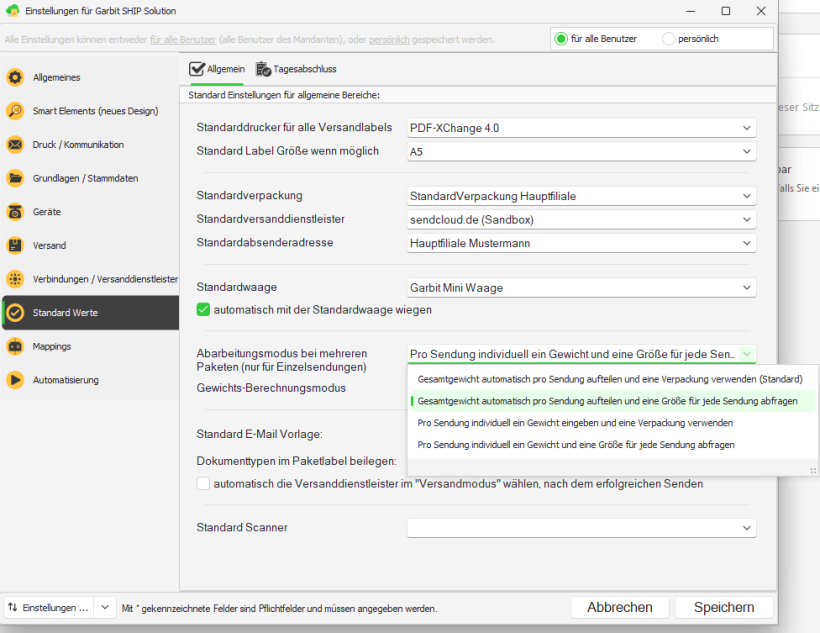
Schritt 7 – Abarbeitungsmodus bei mehreren Paketen wählen
Diese Einstellung gilt nur für Einzelsendungen. Legen Sie fest, wie GSHIP vorgehen soll, wenn eine Sendung aus mehreren Paketen besteht:
| Option | Bedeutung |
|---|---|
| Gesamtgewicht automatisch pro Sendung aufteilen und eine Verpackung verwenden (Standard) | Das Gesamtgewicht wird automatisch auf die Pakete aufgeteilt, alle Pakete erhalten dieselbe Verpackung. |
| Gesamtgewicht automatisch pro Sendung aufteilen und eine Größe für jede Sendung abfragen | Das Gesamtgewicht wird automatisch aufgeteilt, die Größe wird für jedes Paket einzeln abgefragt. |
| Pro Sendung individuell ein Gewicht eingeben und eine Verpackung verwenden | Sie geben das Gewicht für jedes Paket einzeln ein, alle Pakete erhalten dieselbe Verpackung. |
| Pro Sendung individuell ein Gewicht und eine Größe für jede Sendung abfragen | Gewicht und Größe werden für jedes Paket einzeln abgefragt. |
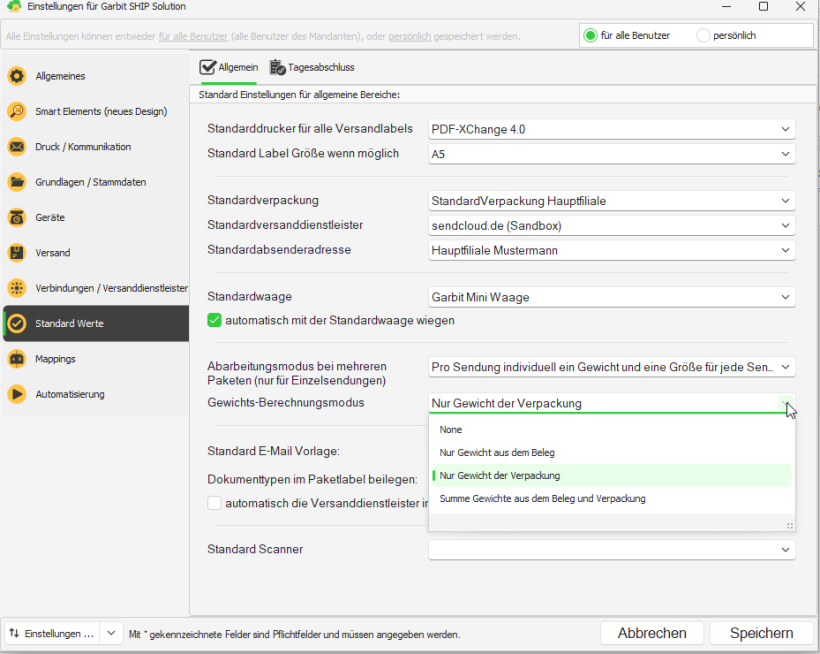
Schritt 8 – Gewichts-Berechnungsmodus wählen
Legen Sie fest, wie das Versandgewicht ermittelt werden soll:
| Option | Bedeutung |
|---|---|
| None | Es wird kein Gewicht automatisch berechnet. |
| Nur Gewicht aus dem Beleg | Es wird nur das Gewicht der Artikel aus dem Beleg verwendet. |
| Nur Gewicht der Verpackung | Es wird nur das Gewicht der gewählten Verpackung verwendet. |
| Summe Gewichte aus dem Beleg und Verpackung | Das Gewicht der Artikel aus dem Beleg und das Gewicht der Verpackung werden addiert. |
Schritt 9 – E-Mail-Vorlage und beizulegende Dokumente festlegen
- Standard E-Mail Vorlage: Wählen Sie die E-Mail-Vorlage aus, die standardmäßig verwendet werden soll.
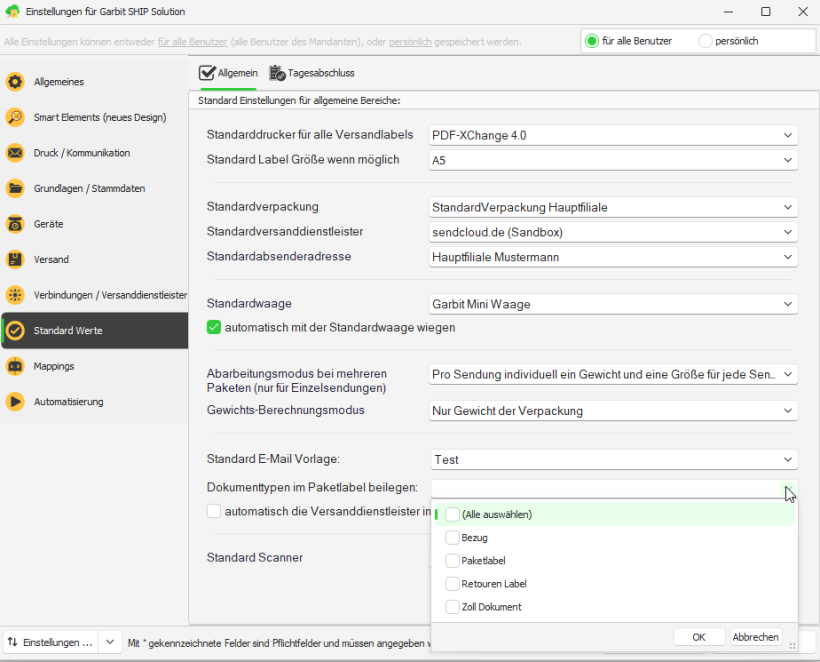
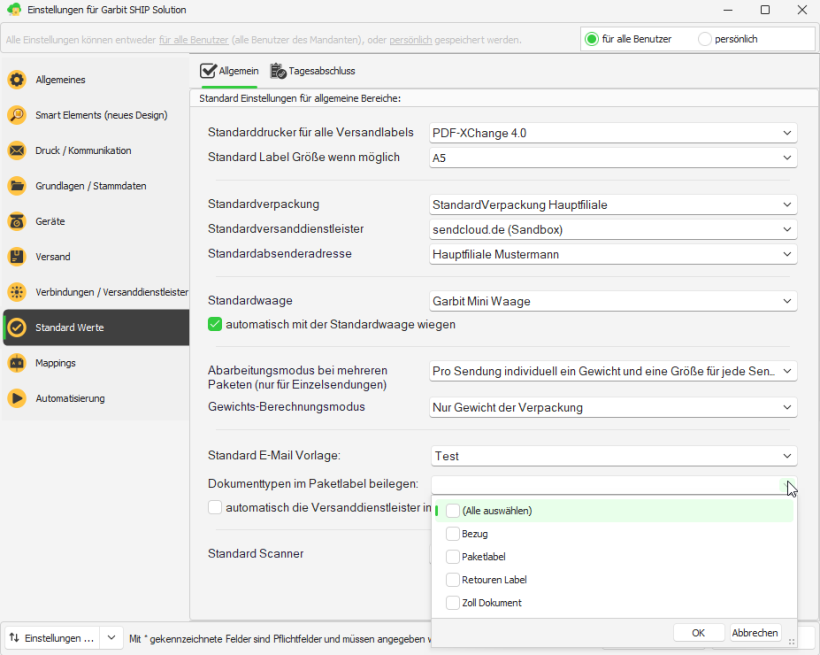
- Dokumenttypen im Paketlabel beilegen: Öffnen Sie die Auswahlliste und setzen Sie einen Haken bei den Dokumenten, die mitgedruckt werden sollen (Bezug, Paketlabel, Retouren Label, Zoll Dokument). Mit (Alle auswählen) markieren Sie alle Dokumenttypen auf einmal. Bestätigen Sie Ihre Auswahl mit OK.
- automatisch die Versanddienstleister im „Versandmodus" wählen, nach dem erfolgreichen Senden: Setzen Sie diesen Haken, wenn GSHIP nach dem erfolgreichen Senden automatisch den Versanddienstleister im Versandmodus wählen soll.
Schritt 10 – Standard Scanner festlegen
Wählen Sie unter Standard Scanner den Scanner aus, den Sie in GSHIP verwenden.
Schritt 11 – Standardabsender für den Tagesabschluss festlegen
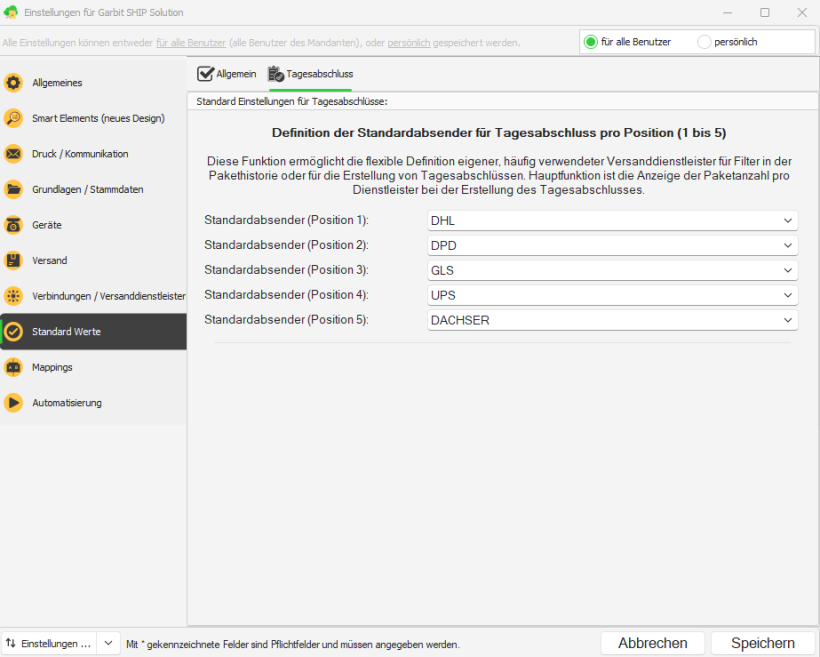
Wechseln Sie oben in den Reiter Tagesabschluss. Hier können Sie bis zu fünf häufig genutzte Versanddienstleister (Position 1 bis 5) hinterlegen, z. B. DHL, DPD, GLS, UPS und DACHSER. Diese werden als Filter in der Pakethistorie und bei der Erstellung des Tagesabschlusses angeboten. Beim Tagesabschluss wird für jeden dieser Dienstleister die Anzahl der Pakete angezeigt.
Schritt 12 – Einstellungen speichern
Klicken Sie unten rechts auf Speichern, um Ihre Standard Werte zu übernehmen.
#Sendung mit Assistent durchführen
Schritt 5 – Versandmodus öffnen und Pakete konfigurieren
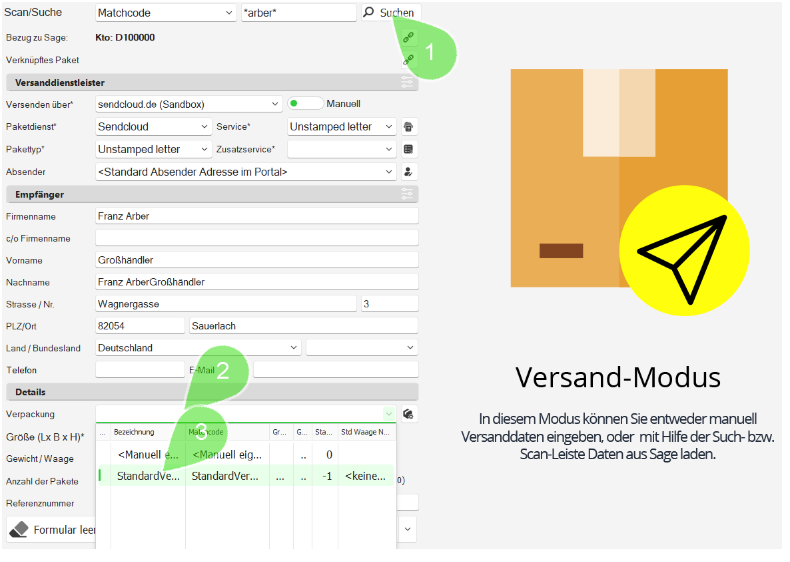
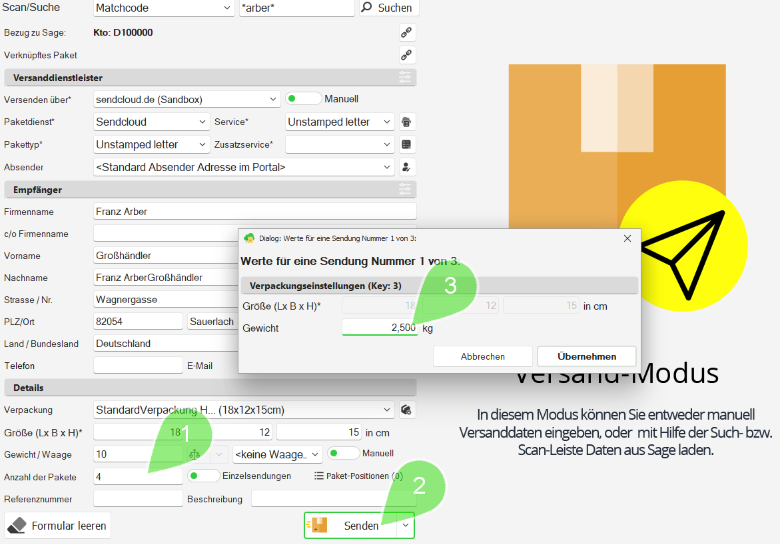
Öffnen Sie den Versandmodus und geben Sie die Empfängeradresse sowie den Versanddienstleister ein. Im Feld Anzahl der Pakete tragen Sie die Anzahl der zu versendenden Pakete ein, z. B. 4. Stellen Sie sicher, dass der Toggle auf Einzelsendungen steht.
Wählen Sie die Standardverpackung aus — diese wird als Vorlage für den Assistenten verwendet.
Schritt 6 – Assistent für jedes Paket ausfüllen
Klicken Sie auf Senden. GSHIP öffnet für jedes Paket einzeln den Dialog Werte für eine Sendung Nummer X von Y. Tragen Sie das individuelle Gewicht ein (und bei Bedarf die Maße) und bestätigen Sie mit Übernehmen. Der Vorgang wiederholt sich für jedes weitere Paket.
Schritt 7 – Sendung abgeschlossen
Nach der Eingabe aller Pakete übermittelt GSHIP die Sendung an den Versanddienstleister. Für jedes Paket erscheint der Status OK und eine eigene Paketnummer. Die Labels werden sofort gedruckt.