
Einstellungen - Grundlagen Plugins
Mit Plugins erweitern Sie GSHIP um zusätzliche Funktionen. Ein Plugin wird als Datei (*.dll) bereitgestellt und einmalig in den Einstellungen eingebunden — danach steht es in GSHIP zur Verfügung.
ℹ Plugins werden nur global definiert und gelten für alle Benutzer des Mandanten.
#Plugin hinzufügen
Schritt 1 – Einstellungen öffnen
Klicken Sie in GSHIP in der oberen Leiste rechts neben der Mandantenauswahl auf das Schieberegler-Symbol (das zweite Symbol, direkt neben dem Posteingang), um die Einstellungen zu öffnen.

Schritt 2 – Umstellung auf alle Benutzer
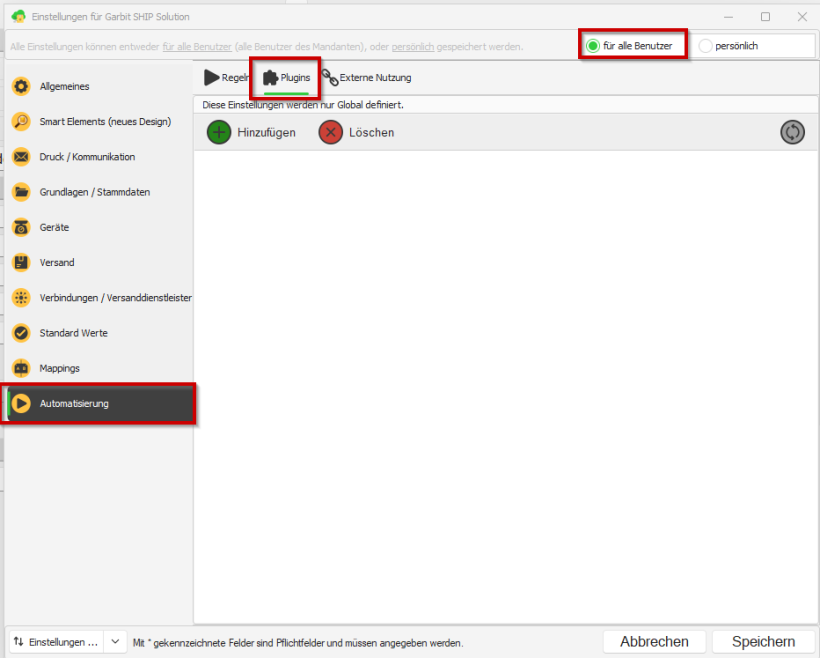
Stellen Sie bitte oben rechts auf den Modus „für alle Benutzer" um.
Schritt 3 – Automatisierung aufrufen
Wählen Sie im linken Menü Automatisierung.
Schritt 4 – Reiter Plugins öffnen
Wechseln Sie oben auf den Reiter Plugins und klicken Sie auf Hinzufügen.
Schritt 5 – Plugin-Datei auswählen
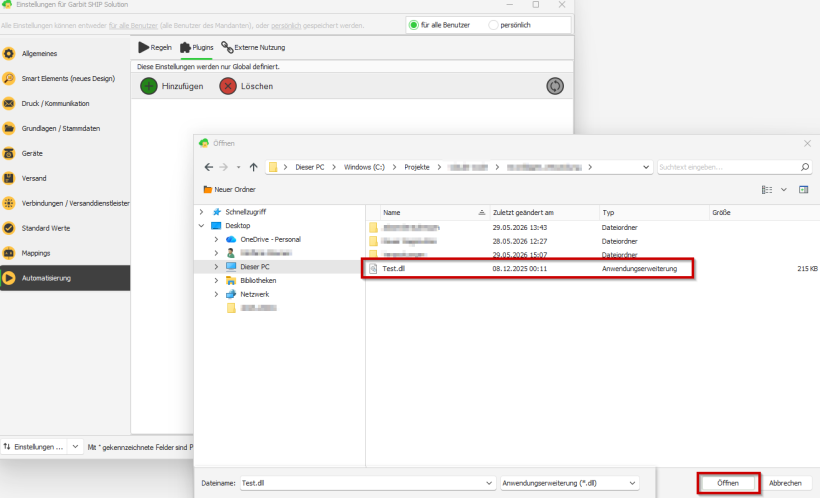
Es öffnet sich ein Dateiauswahl-Fenster. Navigieren Sie zu dem Ordner, in dem die Plugin-Datei liegt, markieren Sie die Datei (Typ *Anwendungserweiterung, .dll) und klicken Sie auf Öffnen**.
⚠ Binden Sie nur Plugins aus einer vertrauenswürdigen Quelle ein.
Schritt 6 – Plugin prüfen und speichern
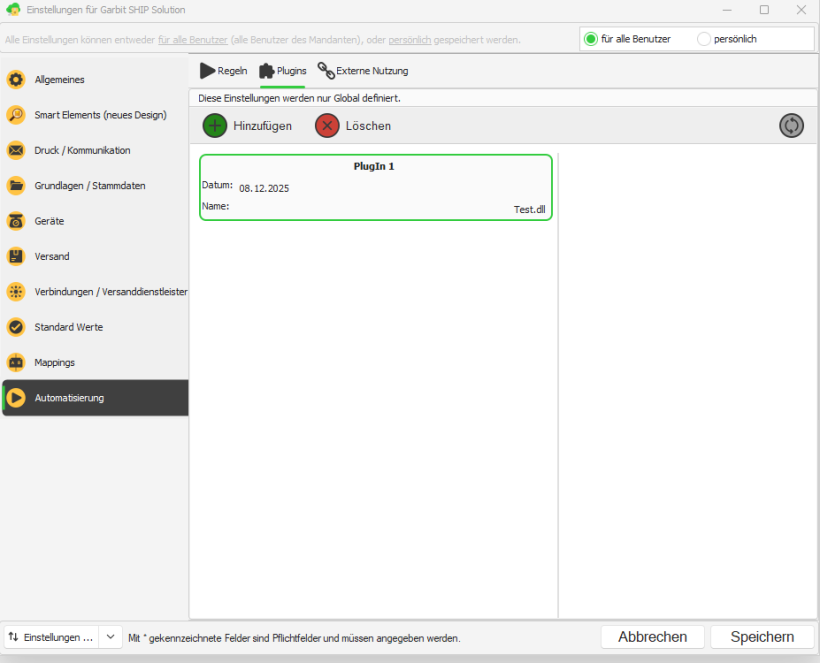
Das Plugin erscheint jetzt in der Liste. Angezeigt werden das Datum sowie der Dateiname des Plugins. Klicken Sie unten rechts auf Speichern, um die Einstellung zu übernehmen.
#Plugin entfernen
Schritt 1 – Plugin markieren
Öffnen Sie wie oben beschrieben Einstellungen → Automatisierung → Plugins und klicken Sie das Plugin an, das Sie entfernen möchten.
Schritt 2 – Löschen und speichern
Klicken Sie auf Löschen und anschließend unten rechts auf Speichern.