
Einstellungen -Grundlagen Versand_Lieferbedingung
Mit dem Mapping Versand / Lieferbedingung legen Sie fest, welcher Versanddienstleister, welcher Paketdienst, welcher Service und welcher Pakettyp verwendet werden, wenn in Sage 100 eine bestimmte Versandart oder Lieferbedingung im Beleg hinterlegt ist. Garbit SHIP Solution erkennt diese Werte beim Versand automatisch und übernimmt die passenden Einstellungen – Sie müssen den Versanddienstleister nicht jedes Mal manuell auswählen.
Hinweis: Diese Zuordnungen werden nur global (für alle Benutzer des Mandanten) gespeichert.
#Schritt 1: Einstellungen öffnen
Öffnen Sie Garbit SHIP Solution und klicken Sie in der Symbolleiste oben auf das Symbol mit den Schiebereglern, um die Einstellungen zu öffnen.

#Schritt 2: Mappings aufrufen
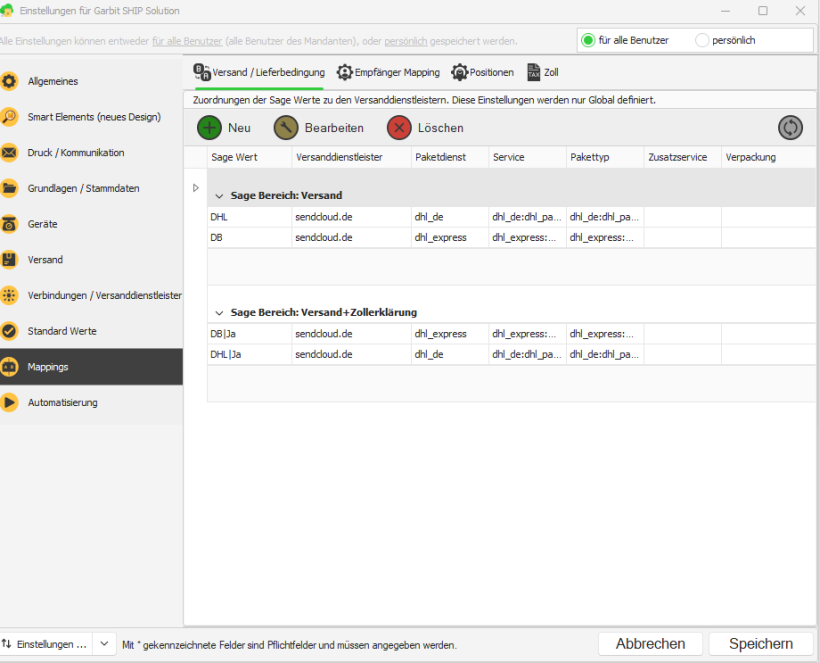
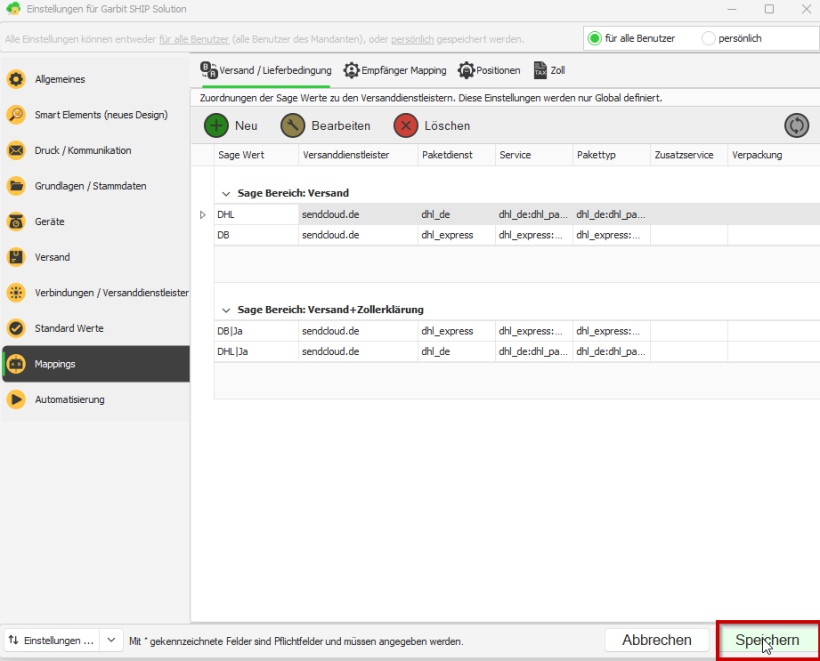
Wählen Sie in der linken Navigation den Bereich Mappings und anschließend oben den Reiter Versand / Lieferbedingung.
In der Übersicht sehen Sie alle bereits angelegten Zuordnungen, gruppiert nach dem jeweiligen Sage Bereich (z. B. Versand oder Versand+Zollerklärung). Pro Zeile sehen Sie, welcher Sage Wert welchem Versanddienstleister, Paketdienst, Service und Pakettyp zugeordnet ist.
#Schritt 3: Neues Mapping anlegen
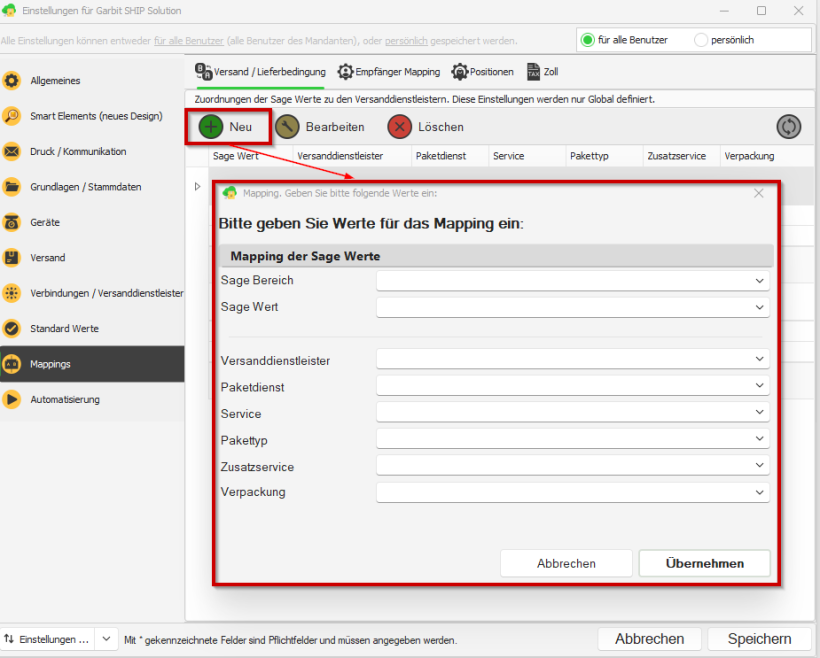
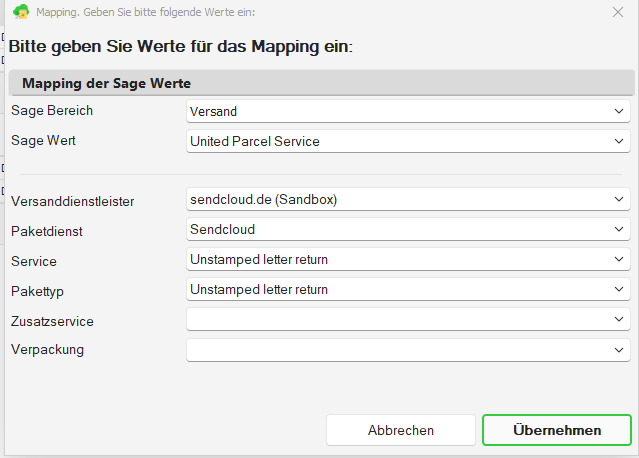
Klicken Sie auf Neu. Es öffnet sich das Fenster „Bitte geben Sie Werte für das Mapping ein".
Um ein bestehendes Mapping zu ändern, markieren Sie die Zeile und klicken auf Bearbeiten. Mit Löschen entfernen Sie ein Mapping.
#Schritt 4: Sage Bereich auswählen
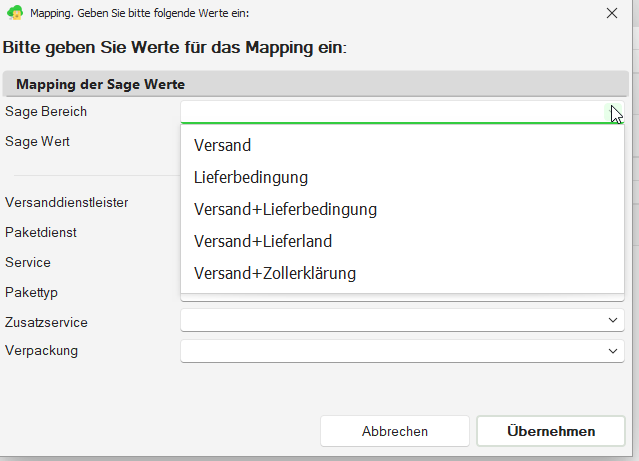
Wählen Sie im Feld Sage Bereich aus, auf welches Merkmal aus dem Sage-Beleg sich das Mapping beziehen soll:
- Versand – Zuordnung anhand des in Sage hinterlegten Versanddienstleisters (z. B. DHL, UPS, Hermes)
- Lieferbedingung – Zuordnung anhand der Lieferbedingung
- Versand+Lieferbedingung – Kombination aus Versanddienstleister und Lieferbedingung
- Versand+Lieferland – Kombination aus Versanddienstleister und Lieferland
- Versand+Zollerklärung – Kombination aus Versanddienstleister und der Angabe, ob eine Zollerklärung erforderlich ist
#Schritt 5: Sage Wert auswählen
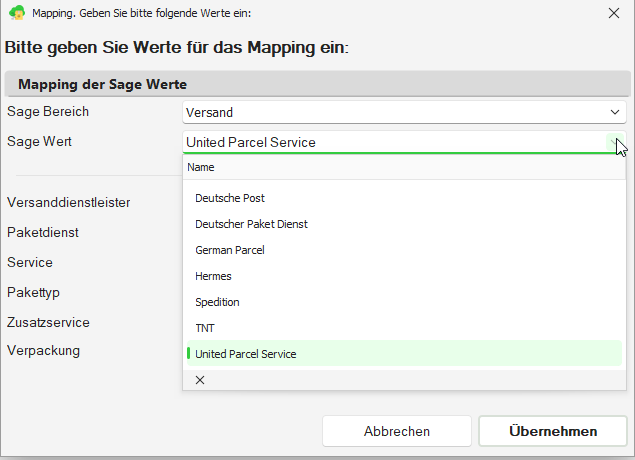
Im Feld Sage Wert wählen Sie den konkreten Wert aus Sage 100. Welche Auswahlfelder hier erscheinen, hängt davon ab, welchen Sage Bereich Sie in Schritt 4 gewählt haben. Bei den kombinierten Bereichen werden zwei Auswahllisten nebeneinander angezeigt.
#Sage Bereich „Versand"
Wählen Sie den in Sage hinterlegten Versanddienstleister aus, z. B. United Parcel Service, Hermes oder Deutsche Post.
#Sage Bereich „Lieferbedingung"
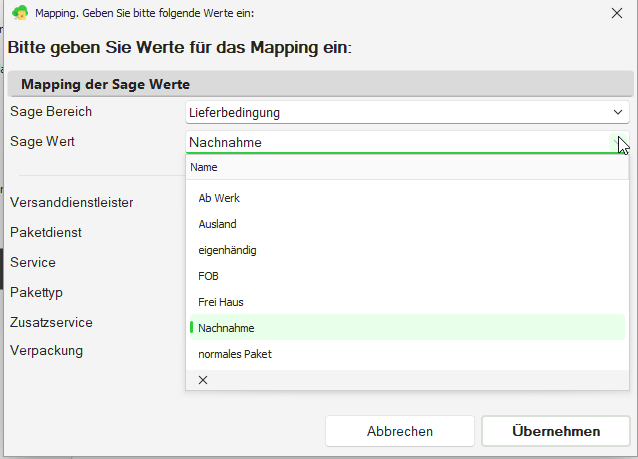
Wählen Sie die Lieferbedingung aus Sage aus, z. B. Frei Haus, Ab Werk oder Nachnahme.
#Sage Bereich „Versand+Lieferbedingung"
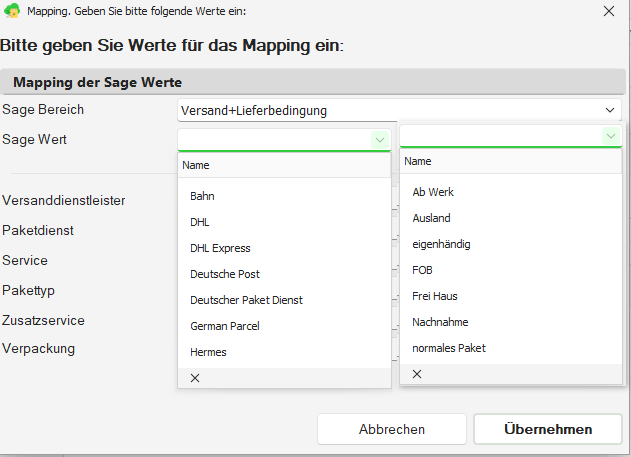
Wählen Sie in der linken Liste den Versanddienstleister (z. B. DHL) und in der rechten Liste die Lieferbedingung (z. B. Nachnahme). Das Mapping greift nur, wenn im Sage-Beleg beide Werte zutreffen.
#Sage Bereich „Versand+Lieferland"
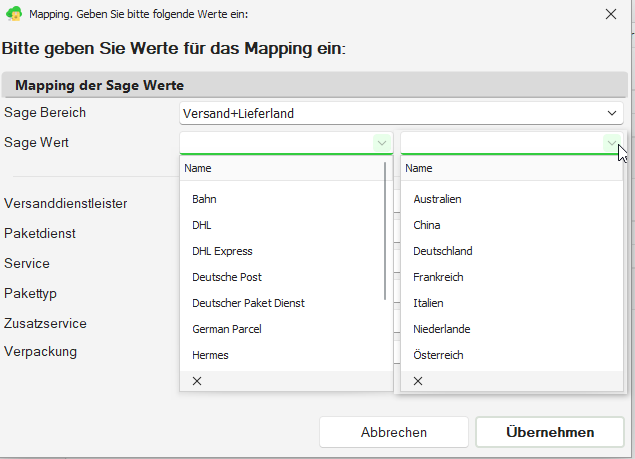
Wählen Sie in der linken Liste den Versanddienstleister und in der rechten Liste das Lieferland (z. B. Österreich). So können Sie z. B. für Sendungen ins Ausland einen anderen Service oder Pakettyp festlegen als für Sendungen innerhalb Deutschlands.
#Sage Bereich „Versand+Zollerklärung"
Wählen Sie in der linken Liste den Versanddienstleister und in der rechten Liste den Wert Ja. Das Mapping greift dann für Sendungen dieses Versanddienstleisters, bei denen eine Zollerklärung erforderlich ist.
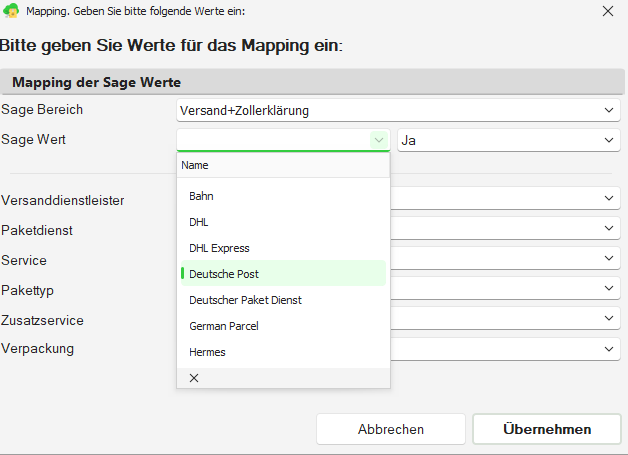
Tipp: Bei kombinierten Bereichen erscheint der Sage Wert in der Übersicht zusammengesetzt, z. B. DHL|Ja.
#Schritt 6: Versanddienstleister auswählen
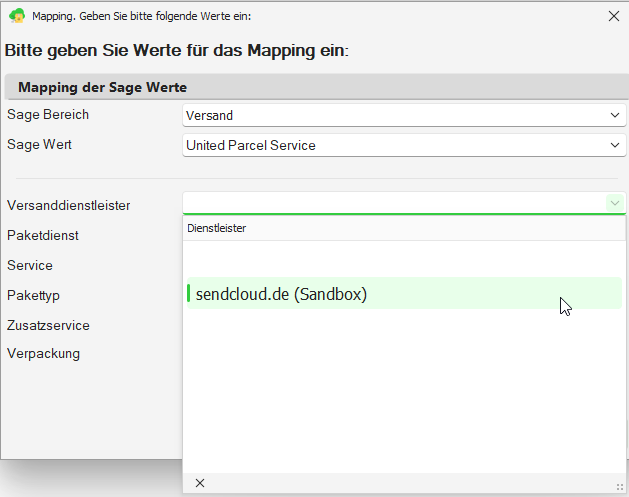
Wählen Sie unter Versanddienstleister die Verbindung aus, über die der Versand laufen soll (z. B. sendcloud.de). Angezeigt werden die Dienstleister, die Sie unter Verbindungen / Versanddienstleister eingerichtet haben.
#Schritt 7: Paketdienst auswählen
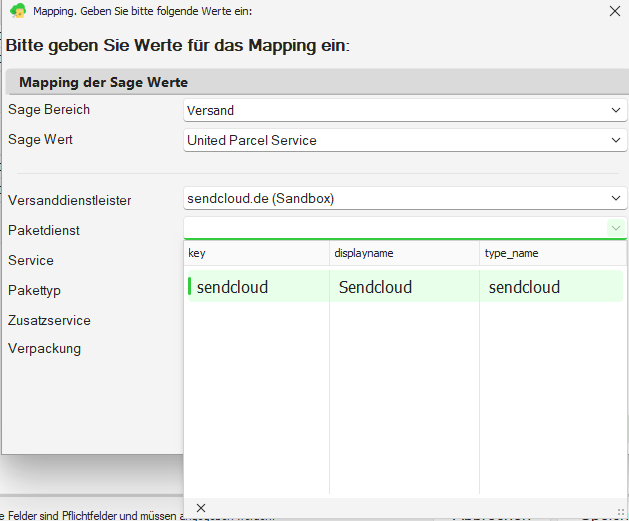
Wählen Sie unter Paketdienst den Carrier aus, der über den gewählten Versanddienstleister verwendet werden soll (z. B. Sendcloud, DHL, DHL Express).
#Schritt 8: Service und Pakettyp auswählen
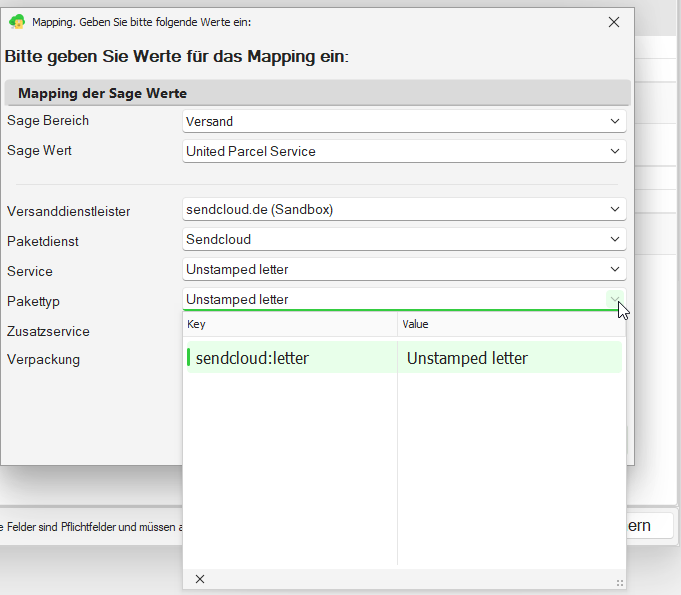
Wählen Sie anschließend den gewünschten Service und den Pakettyp. Die Auswahl richtet sich nach dem zuvor gewählten Paketdienst – es werden nur passende Einträge angeboten.
#Schritt 9: Zusatzservice und Verpackung (optional)
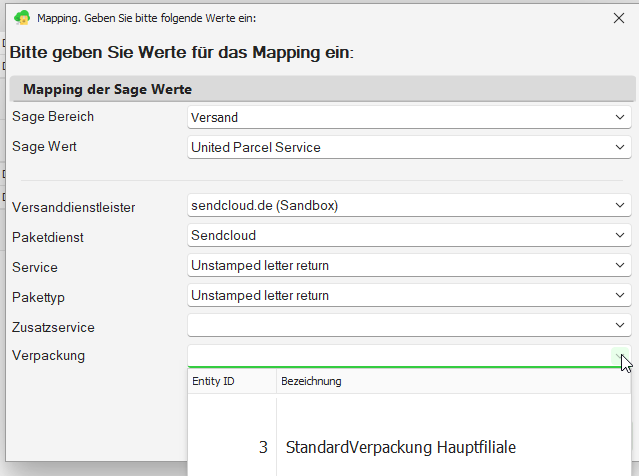
Optional können Sie einen Zusatzservice sowie eine Verpackung festlegen. Die Verpackungen werden aus den Stammdaten unter Grundlagen / Stammdaten → Verpackungen übernommen. Lassen Sie die Felder leer, wenn keine Vorgabe nötig ist.
#Schritt 10: Mapping übernehmen
Prüfen Sie Ihre Angaben und klicken Sie auf Übernehmen. Das neue Mapping erscheint danach in der Übersicht. Wiederholen Sie die Schritte 3 bis 10 für alle weiteren Versandarten bzw. Lieferbedingungen.
#Schritt 11: Einstellungen speichern
Klicken Sie unten rechts auf Speichern, damit die Mappings dauerhaft gespeichert werden. Mit Abbrechen verwerfen Sie alle nicht gespeicherten Änderungen.
Ab sofort werden Sendungen, deren Sage-Beleg den gemappten Wert enthält, automatisch mit dem zugeordneten Versanddienstleister, Paketdienst, Service und Pakettyp vorbelegt.