
Einstellungen - Grundlagen Zoll
In GSHIP legen Sie einmalig fest, mit welchen Daten die Zollangaben für internationale Sendungen befüllt werden. Beim Versand übernimmt GSHIP diese Angaben dann automatisch — Exportgrund, Rechnungsnummer, Kosten und die Adresse des Importeurs müssen nicht bei jeder Sendung von Hand eingetragen werden.
ℹ Diese Einstellungen gelten für alle Benutzer des Mandanten.
#Zoll-Informationen einrichten
Schritt 1 – Einstellungen öffnen
Starten Sie GSHIP. Klicken Sie oben rechts auf das Schieberegler-Symbol, um die Einstellungen zu öffnen.

Schritt 2 – Umstellung auf alle Benutzer
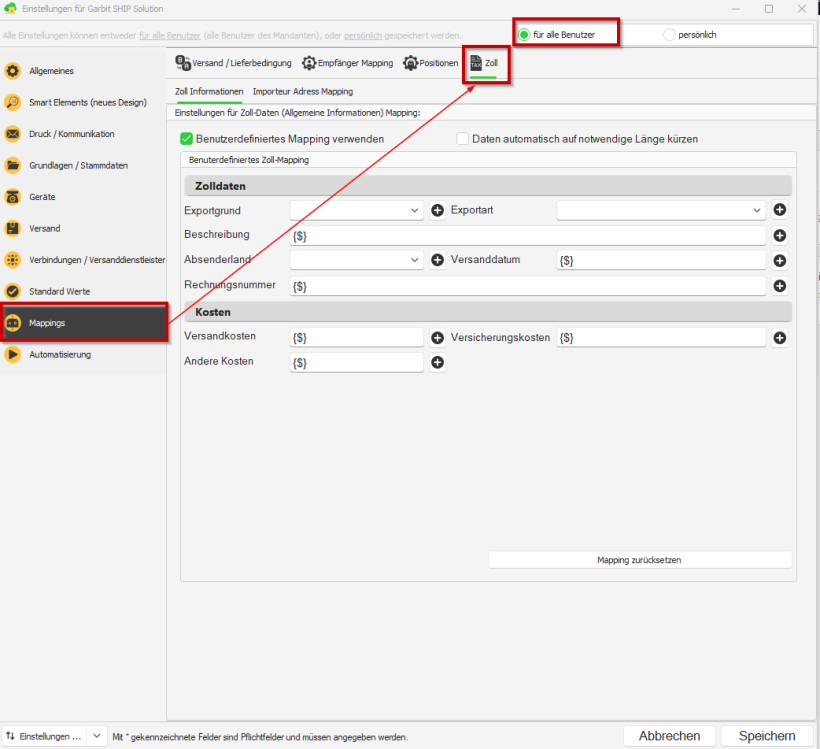
Wählen Sie oben im Einstellungsfenster die Option für alle Benutzer, damit die Einstellungen für alle gelten.
Schritt 3 – Mappings aufrufen
Klicken Sie im linken Menü auf Mappings.
Schritt 4 – Reiter Zoll wählen
Klicken Sie oben auf den Reiter Zoll. Es öffnet sich automatisch der Unterreiter Zoll Informationen.
Schritt 5 – Benutzerdefiniertes Mapping aktivieren
Setzen Sie den Haken bei Benutzerdefiniertes Mapping verwenden. Erst dann werden Ihre Angaben beim Versand verwendet.
Optional: Mit Daten automatisch auf notwendige Länge kürzen werden zu lange Inhalte automatisch auf die zulässige Feldlänge gekürzt.
Schritt 6 – Felder befüllen
Alle Felder werden auf eine von zwei Arten befüllt:
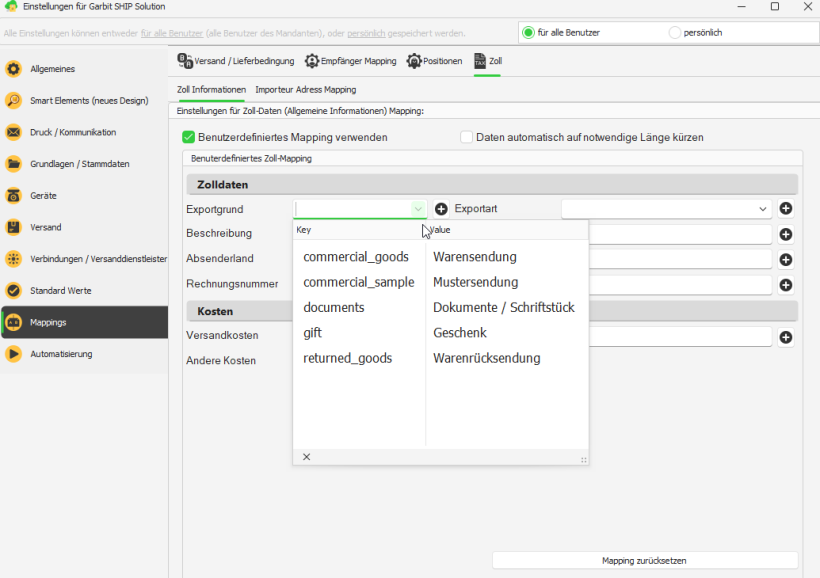
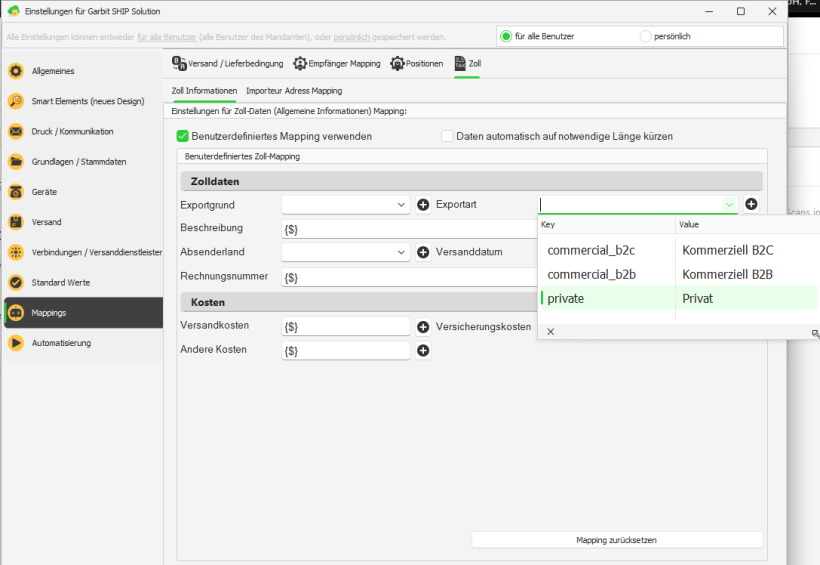
- Auswahlmenü (Pfeil): Sie wählen einen festen Wert aus der Liste, z. B. bei Exportgrund und Exportart.
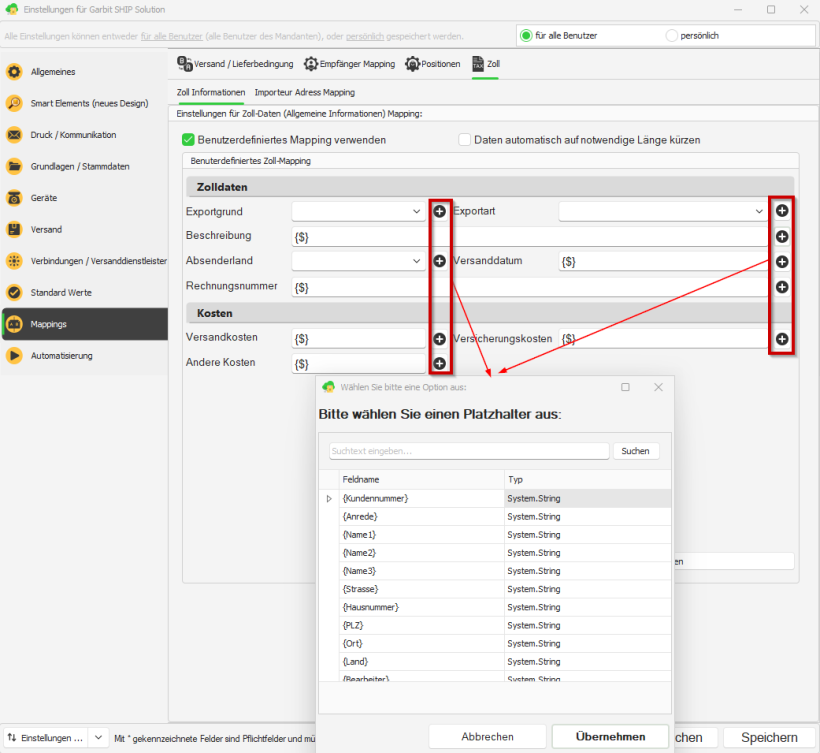
- Plus-Symbol: Sie hinterlegen ein Feld aus der Datenbank (Platzhalter). Wählen Sie im Fenster Bitte wählen Sie einen Platzhalter aus das gewünschte Feld aus – bei Bedarf über das Suchfeld – und klicken Sie auf Übernehmen.
Zur Auswahl stehen beim Exportgrund: Warensendung, Mustersendung, Dokumente / Schriftstück, Geschenk und Warenrücksendung.
Bei der Exportart: Kommerziell B2C, Kommerziell B2B und Privat.
Alle übrigen Felder (Beschreibung, Versanddatum, Rechnungsnummer, Kosten usw.) befüllen Sie über das Plus-Symbol.
#Importeur-Adresse einrichten
Der Importeur ist derjenige, der die Ware beim Zoll im Empfängerland einführt — in der Regel Ihr Kunde.
Schritt 7 – Reiter Importeur Adress Mapping wählen
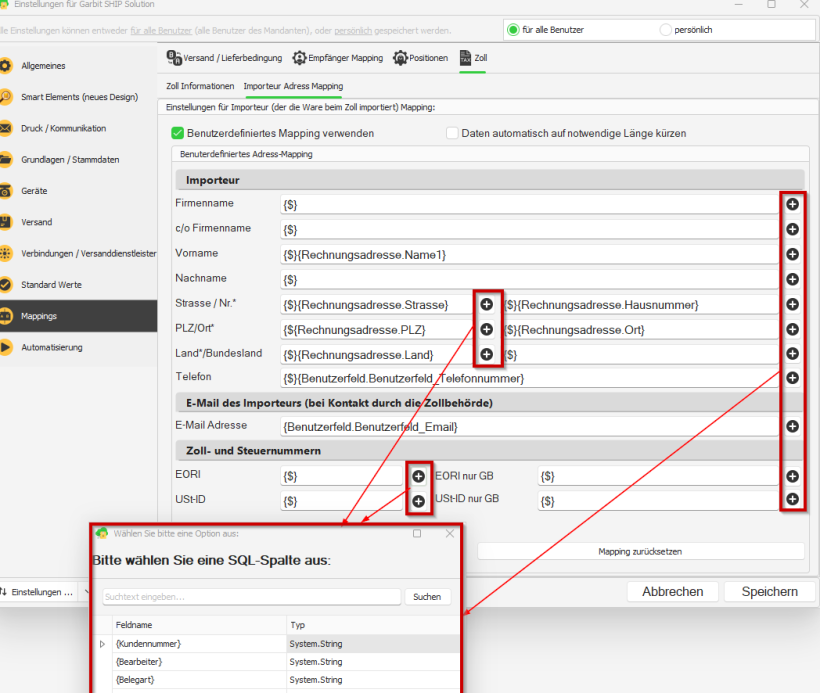
Klicken Sie im Reiter Zoll auf den Unterreiter Importeur Adress Mapping und setzen Sie auch hier den Haken bei Benutzerdefiniertes Mapping verwenden.
Schritt 8 – Adressfelder zuordnen
Auch hier hinterlegen Sie die Felder über das Plus-Symbol aus der Datenbank. Es öffnet sich das Fenster Bitte wählen Sie eine SQL-Spalte aus — wählen Sie die Spalte aus und klicken Sie auf Übernehmen.
Beispiele:
- Vorname: {Rechnungsadresse.Name1}
- Strasse / Nr.: {Rechnungsadresse.Strasse} und {Rechnungsadresse.Hausnummer}
- PLZ/Ort: {Rechnungsadresse.PLZ} und {Rechnungsadresse.Ort}
- Land: {Rechnungsadresse.Land}
Hinterlegen Sie außerdem bei Bedarf:
- E-Mail Adresse des Importeurs (für Rückfragen der Zollbehörde)
- EORI und USt-ID sowie – für Sendungen nach Großbritannien – EORI nur GB und USt-ID nur GB
⚠ Die mit * gekennzeichneten Felder (Strasse / Nr., PLZ/Ort, Land) sind Pflichtfelder und müssen ausgefüllt werden.
Schritt 9 – Einstellungen speichern
Klicken Sie unten rechts auf Speichern, um die Einstellungen dauerhaft zu übernehmen.
ℹ Über Mapping zurücksetzen können Sie das Mapping jederzeit auf den Standard zurücksetzen.